
Вы приобретаете новый iPad или iPhone и беспокоитесь о безопасном переносе всех ваших фотографий, приложений и сообщений? Или, возможно, планируете перейти с устройства Apple на Android? Перенос данных может показаться сложным, но, к счастью, Apple создала несколько простых способов для упрощения этого процесса.

Перенос данных со старого устройства Apple на новое
Apple предлагает несколько различных способов переноса данных, которые подходят для разных потребностей и предпочтений.
1. Quick Start — самый быстрый способ переноса данных
Quick Start — это самый простой метод переноса данных, созданный Apple. Он работает как прямое соединение между устройствами.
Требования:
- Оба устройства должны работать на iOS/iPadOS 12.4 или новее
- Bluetooth и Wi-Fi должны быть включены
- Оба устройства должны быть подключены к источнику питания в процессе передачи
Пошаговые инструкции:
- Включите новое устройство и разместите его рядом со старым
- На экране старого устройства появится уведомление о возможности Quick Start — выберите «Продолжить»
- Отсканируйте камерой старого устройства анимированный узор, отображаемый на новом устройстве
- Следуйте инструкциям на экране, включая подтверждение своего Apple ID
- Выберите «Перенос» или «Передать данные напрямую», когда будет предложен выбор
- Дождитесь завершения переноса (продолжительность зависит от объема данных)
Quick Start переносит все настройки, приложения, фотографии, сообщения и даже биометрическую информацию (Face ID или Touch ID) напрямую с устройства на устройство.
2. Резервное копирование и восстановление через iCloud
iCloud — отличный выбор, если у вас нет возможности держать устройства одновременно или вы хотите также сохранить резервную копию в облаке.
Требования:
- Достаточно свободного места в аккаунте iCloud (Apple предоставляет бесплатные 5 ГБ, но большие объемы данных требуют платной подписки)
- Стабильное интернет-соединение
- Apple ID и пароль
Пошаговые инструкции:
*Резервное копирование:*
- Подключите устройство к сети Wi-Fi
- Перейдите в Настройки > [Ваше имя] > iCloud > Резервная копия iCloud
- Включите «Резервная копия iCloud», если это еще не активно
- Выберите «Создать резервную копию» и дождитесь завершения процесса
*Восстановление:*
- При первоначальной настройке нового устройства выберите «Восстановить из резервной копии iCloud»
- Войдите в свой Apple ID
- Выберите самую последнюю резервную копию
- Следуйте инструкциям на экране и дождитесь завершения восстановления
Резервная копия iCloud включает все фотографии, сообщения, контакты, приложения и настройки, но её недостаток — ограниченное бесплатное пространство и более медленная скорость восстановления по сравнению с прямым переносом.
3. Резервное копирование и восстановление через iTunes/Finder
Этот метод идеален, если у вас недостаточно места в iCloud или вы хотите создать полную локальную резервную копию.
Требования:
- Компьютер Mac или PC с iTunes (Windows или macOS Mojave и старше) или Finder (macOS Catalina и новее)
- USB-кабель для подключения устройств
- Достаточно свободного места на компьютере для сохранения резервной копии
Пошаговые инструкции:
*Резервное копирование:*
- Подключите iPad/iPhone к компьютеру с помощью USB-кабеля
- Пользователи Mac (macOS Catalina или новее): Откройте Finder и выберите подключенное устройство в боковом меню
Windows или более старый macOS: Откройте iTunes и найдите подключенное устройство
- Выберите «Создать резервную копию всего устройства» и отметьте «Шифровать резервную копию» (рекомендуется, так как это сохраняет также данные о здоровье и пароли)
- Установите пароль для резервной копии (не забудьте его!)
- Нажмите «Создать резервную копию сейчас» и дождитесь завершения процесса
*Восстановление:*
- Подключите новое устройство к компьютеру
- Выберите в Finder или iTunes «Восстановить из резервной копии»
- Выберите правильную резервную копию и введите пароль, если резервная копия была зашифрована
- Дождитесь завершения восстановления
Этот метод предоставляет более полное резервное копирование, чем iCloud, включая данные приложений и настройки, которые могут не резервироваться в облаке.
Переход с iOS на Android
Если вы решили покинуть экосистему Apple и перейти на Android, у вас есть несколько вариантов.
1. Подготовка перед переходом
Перед переходом с iOS на Android:
- Отключите iMessage и FaceTime
Перейдите в Настройки > Сообщения > Отключите iMessage
Перейдите в Настройки > FaceTime > Отключите FaceTime
Это очень важный шаг! Если не отключить iMessage, SMS-сообщения от ваших контактов могут пропадать, так как система Apple будет продолжать пытаться отправлять их через iMessage.
- Создайте резервную копию ваших данных
Сделайте полную резервную копию в iTunes/Finder или убедитесь, что все важное синхронизировано с облачными сервисами, такими как Google Photos, Dropbox и т.д.
- Проверьте eSIM/SIM карту
Если вы используете eSIM, свяжитесь с вашим мобильным оператором, чтобы обеспечить перенос услуги на новое устройство. В некоторых случаях оператор может потребовать QR-код или другие действия для активации eSIM на новом устройстве.
2. Samsung Smart Switch
Для перехода на устройства Samsung:
Требования:
- Устройство Samsung Android
- Приложение Samsung Smart Switch (предустановлено на большинстве новых устройств Samsung)
- USB-кабель или резервная копия iCloud
Пошаговые инструкции:
- Запустите приложение Smart Switch на устройстве Samsung
- Выберите «Получить» и затем «iPhone/iPad»
- Выберите способ подключения:
- С помощью USB-кабеля: Подключите устройства, используя USB-кабель iPhone/iPad и USB-адаптер (прилагается к устройству Samsung)
- Через iCloud: Выберите «Беспроводной» и затем «iCloud»
- Следуйте инструкциям на экране
- Введите свой Apple ID и пароль, если используете iCloud
- Выберите, какие данные вы хотите перенести (контакты, сообщения, фотографии и т.д.)
- Дождитесь завершения переноса
Smart Switch переносит контакты, сообщения, фотографии и некоторые приложения, но обратите внимание, что беседы iMessage не переносятся на Android.
3. Google Pixel Transfer
Для перехода на Google Pixel:
Требования:
- Телефон Google Pixel
- Кабель Lightning → USB-C (прилагается к большинству телефонов Pixel)
Пошаговые инструкции:
- Во время начальной настройки телефона Pixel выберите «Копировать приложения и данные» и затем «iPhone или iPad»
- Следуйте инструкциям на экране для подключения устройств с помощью кабеля
- Выключите iPhone/iPad и подключите его к Pixel с помощью кабеля
- Войдите в свою учетную запись Google на Pixel
- Выберите, какие данные вы хотите перенести
- Дождитесь завершения переноса
Pixel Transfer очень эффективен для переноса контактов, SMS, фотографий и даже некоторых приложений, но, как и другие решения, не может перенести беседы iMessage.
4. WhatsApp и другие приложения для общения
Если вы используете WhatsApp, у вас есть возможность перенести и беседы:
- Откройте WhatsApp на iPhone
- Перейдите в Настройки > Чаты > Перенести чаты
- Следуйте инструкциям в приложении
- Установите WhatsApp на Android и восстановите беседы
Этот процесс требует USB-кабель и специальную процедуру в приложении, но позволяет сохранить всю историю бесед.
Типичные проблемы и решения
1. Quick Start не обнаруживает устройство
Решение:
- Убедитесь, что оба устройства работают на iOS/iPadOS 12.4 или новее
- Выключите и снова включите Bluetooth на обоих устройствах
- Расположите устройства ближе друг к другу
- Перезагрузите оба устройства
2. Резервное копирование iCloud слишком медленное или не удается
Решение:
- Проверьте интернет-соединение и подключитесь к WiFi
- Убедитесь, что у вас достаточно места в iCloud
- Попробуйте создавать резервные копии меньшими частями (например, отключите резервное копирование фотографий и сделайте это отдельно позже)
3. Необходимость отключения функции Find My
Перед сдачей устройства на выкуп или переходом на Android:
- Перейдите в Настройки > [Ваше имя] > Find My
- Отключите «Find My iPad/iPhone»
- Введите пароль Apple ID для подтверждения
Отключение функции Find My важно, чтобы новый пользователь мог активировать устройство. UPGREAT также предлагает услугу выкупа, если вы планируете продать своё старое устройство.
4. Важно! Не удаляйте данные со старого устройства, пока не проверите новое
Убедитесь, что все ваши важные данные успешно перенесены, прежде чем выполнять сброс к заводским настройкам на старом устройстве. Проверьте ваши:
- Фотографии
- Контакты
- Важные документы
- Приложения и их данные
- Заметки и напоминания
Когда стоит обратиться за профессиональной помощью?
Иногда перенос данных может быть сложным, особенно если:
- У вас очень большой объем данных
- Вы постоянно сталкиваетесь с ошибками при переносе
- У вас критически важные данные, которые нельзя рисковать потерять
- Ваше устройство повреждено
В таких случаях стоит рассмотреть помощь профессионалов. UPGREAT предлагает обслуживание и ремонт устройств Apple, что может включать помощь в переносе данных.
Выбор устройства: какой iPad или iPhone подходит вам лучше всего?
Если вы готовы к переносу данных и планируете приобрести новое устройство, стоит подумать, какая модель лучше всего соответствует вашим потребностям:
- iPad Pro — подходит для профессионалов и самых требовательных пользователей, предлагая чип M-серии и дисплей высшего класса. Сравните модели iPad Pro и iPad Air, чтобы сделать лучший выбор.
- iPad Air — хороший баланс между производительностью и ценой, отлично подходит для студентов и повседневного использования.
- Обычный iPad — доступный вариант для семьи и простых задач.
- iPhone — широкий выбор моделей для различных потребностей и бюджетов.
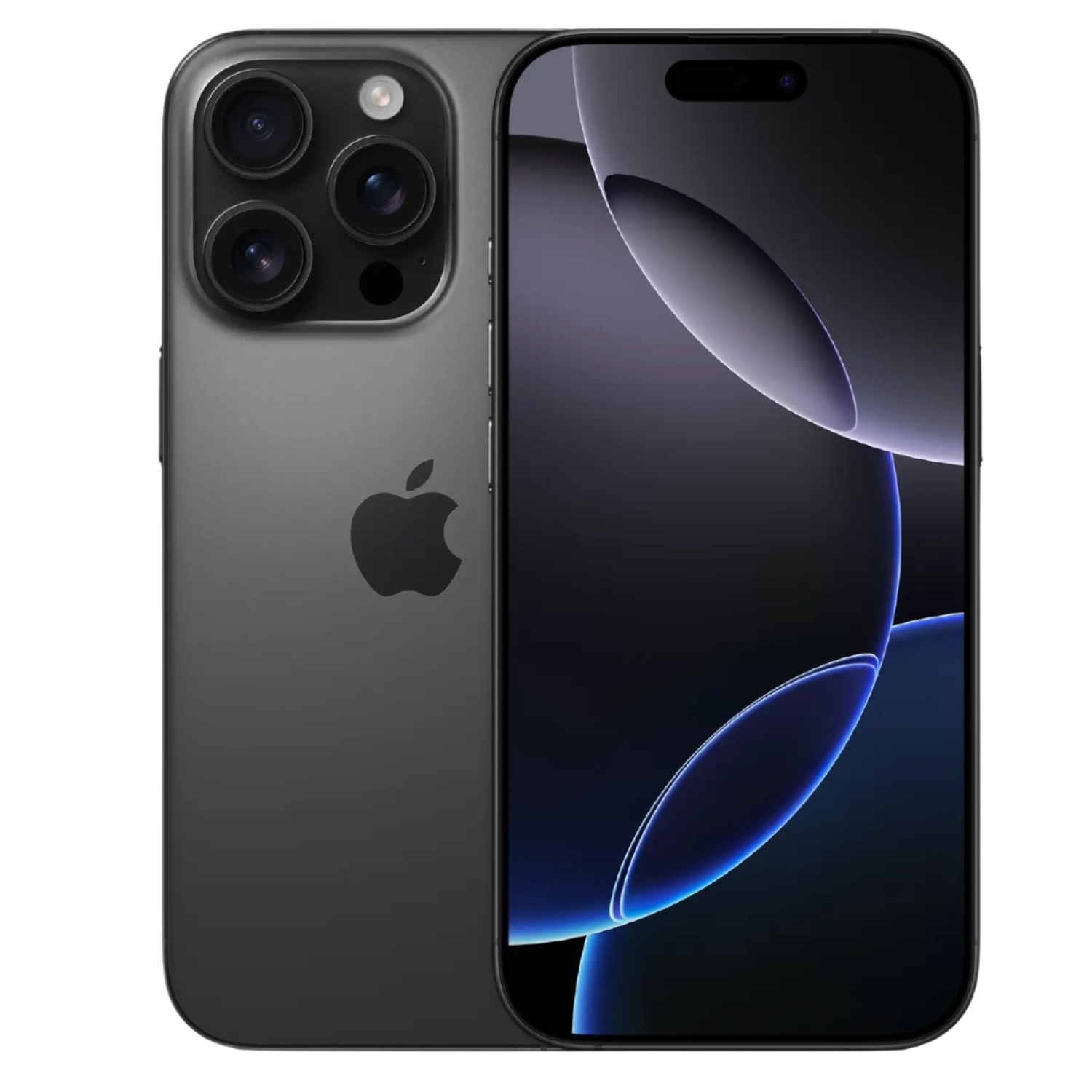
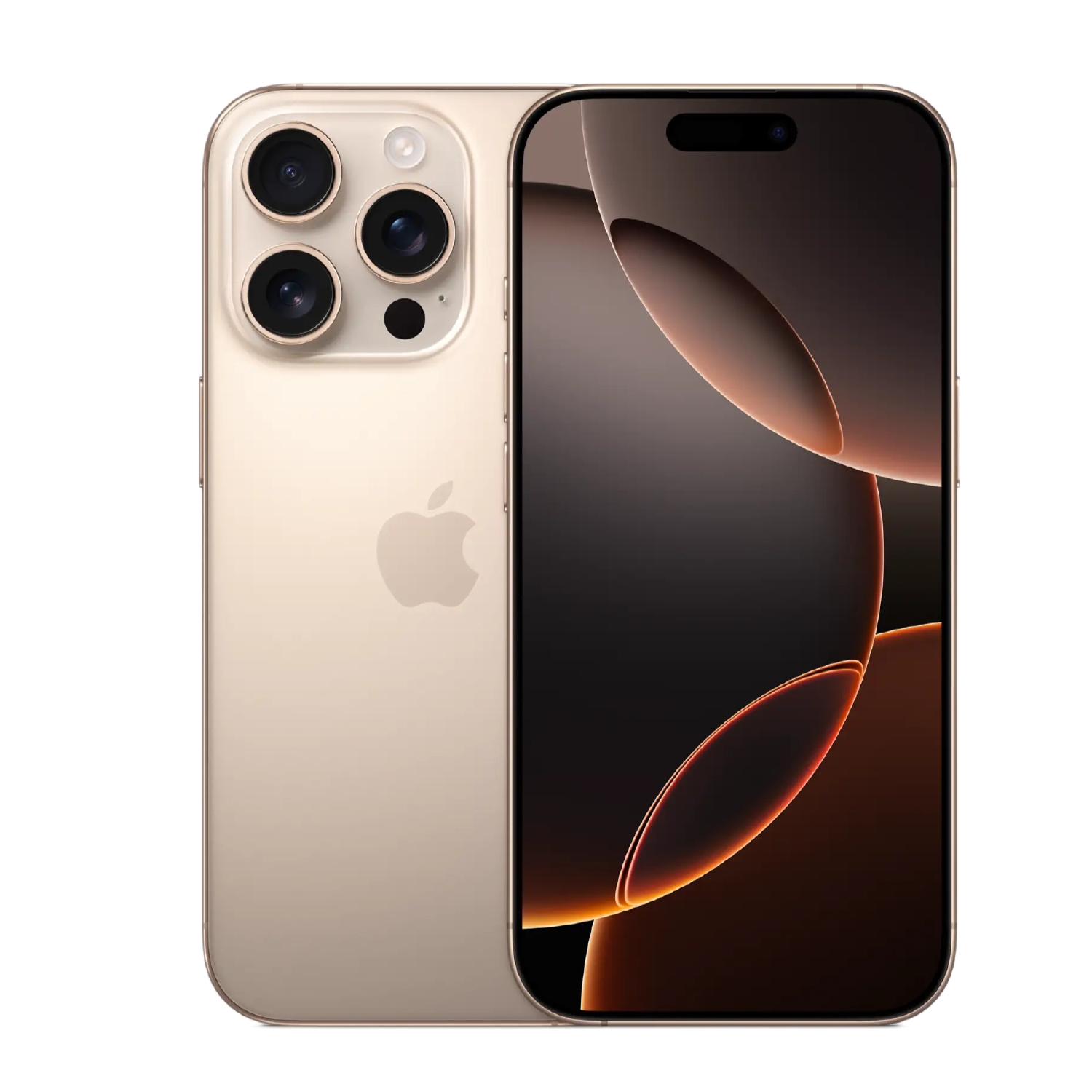
Если вы ищете более доступную альтернативу, UPGREAT предлагает восстановленные устройства Apple с 2-летней гарантией. В их ассортименте есть, например, iPhone 15, iPhone 15 Pro и более доступный iPhone SE.
Соображения при переходе на Android
Если вы рассматриваете переход с iPad на Android, следует учесть несколько аспектов:
- Экосистема приложений — Некоторые приложения могут быть доступны только на одной платформе или отличаться по функциям
- Аксессуары — Apple Pencil и Magic Keyboard не совместимы с Android
- Перенос файлов — Посмотрите сравнение между iPad и Android планшетами, чтобы принять информированное решение
Заключение
Перенос данных с одного устройства на другое не должен быть пугающим процессом. Apple создала несколько простых методов, которые отлично работают для большинства пользователей. Важно выбрать метод, соответствующий вашим потребностям:
- В пределах одной экосистемы (iPad → iPad или iPhone → iPhone): используйте Quick Start, iCloud или iTunes/Finder
- iOS → Android: используйте инструменты перехода соответствующего производителя (Smart Switch, Pixel Transfer)
Помните о необходимости создания резервных копий данных перед большими изменениями и проверки того, что всё важное перенесено до сброса старого устройства. Независимо от того, остаетесь ли вы в экосистеме Apple или переходите на Android, процесс безопасной миграции данных схож – тщательно планируйте, создавайте резервные копии заранее и проверяйте после.
Ознакомьтесь также с нашим блогом, где мы делимся обзорами трендов и новостями.
Чтобы быть в курсе акций Upgreat, добавьте нас в друзья FB или подпишитесь на нас в Instagram.