
Готов ли ваш домашний офис к полноценной работе с технической точки зрения? Правильная настройка — это залог продуктивности: техника должна помогать вам сосредоточиться на задачах, а не создавать лишние трудности.
Удаленная работа требует от устройства гибкости и высокого уровня безопасности. Будь то мобильный подержанный MacBook или мощный настольный компьютер, эти шаги помогут вам создать профессиональное рабочее пространство в любом месте.

Начните с надежного интернет-соединения и VPN
Стабильный интернет — фундамент работы на удаленке. Если вам нужен доступ к корпоративной сети или конфиденциальным данным, без *VPN* (Virtual Private Network) не обойтись. Он шифрует трафик, защищая информацию даже при использовании публичных сетей Wi-Fi. В macOS есть встроенная поддержка популярных протоколов *VPN*, которые легко настраиваются в системных настройках в разделе «Сеть».
Также стоит заранее подготовить инструменты удаленного доступа на случай, если вам понадобится зайти на офисный Mac с домашнего устройства. Активируйте «Общий доступ к экрану» или «Удаленное управление» в настройках и укажите список пользователей, имеющих право на подключение. Для максимальной безопасности можно включить функцию «Удаленный вход», позволяющую устанавливать защищенные соединения через *SSH*-туннель.

Apple ID и синхронизация через iCloud
Для бесшовного перехода между офисным и домашним компьютером используйте единый Apple ID. Сервис iCloud Drive незаменим: он синхронизирует папки «Рабочий стол» и «Документы» между всеми вашими устройствами. Это позволяет, например, начать проект на MacBook, а закончить его на iPad или офисном iMac без ручного копирования файлов.
Если вы приобрели новое устройство, воспользуйтесь функцией переноса данных на Mac, чтобы быстро переместить все настройки, файлы и приложения со старого компьютера. Не забудьте и про «Связку ключей» (*iCloud Keychain*): она надежно хранит рабочие пароли и обеспечивает к ним мгновенный доступ на всех ваших гаджетах Apple.
Общий доступ к экрану и командная работа в Сообщениях
Встроенное приложение «Общий экран» (*Screen Sharing*) — отличный инструмент как для получения техподдержки, так и для совместной работы с коллегами. Вы можете подключиться к другому пользователю Mac по его Apple ID и запросить разрешение на просмотр экрана или управление им. Синий значок в строке меню всегда подскажет, что сеанс активен, обеспечивая прозрачность и контроль.
Особое удобство в том, что при общем доступе буфер обмена становится единым для двух компьютеров — это позволяет мгновенно обмениваться ссылками и текстами. Функция тесно интегрирована с приложением Сообщения (Messages), что позволяет запускать звонок FaceTime или сеанс общего доступа прямо из чата. Это идеальное решение, когда нужно быстро обсудить детали проекта визуально.
Эргономика: настройка клавиатуры и мыши
Долгие рабочие часы дома требуют внимания к комфорту. Если вы работаете за ноутбуком, внешняя клавиатура и мышь помогут сохранить правильную осанку. В системных настройках в разделе «Клавиатура» можно задать удобные сочетания клавиш и языки ввода.
- Настройте раскладки клавиатуры под свои привычки.
- Отрегулируйте скорость перемещения курсора и направление прокрутки мыши или трекпада.
- Используйте режимы «Фокусирование» (*Focus*), чтобы уведомления не отвлекали вас от важных задач.
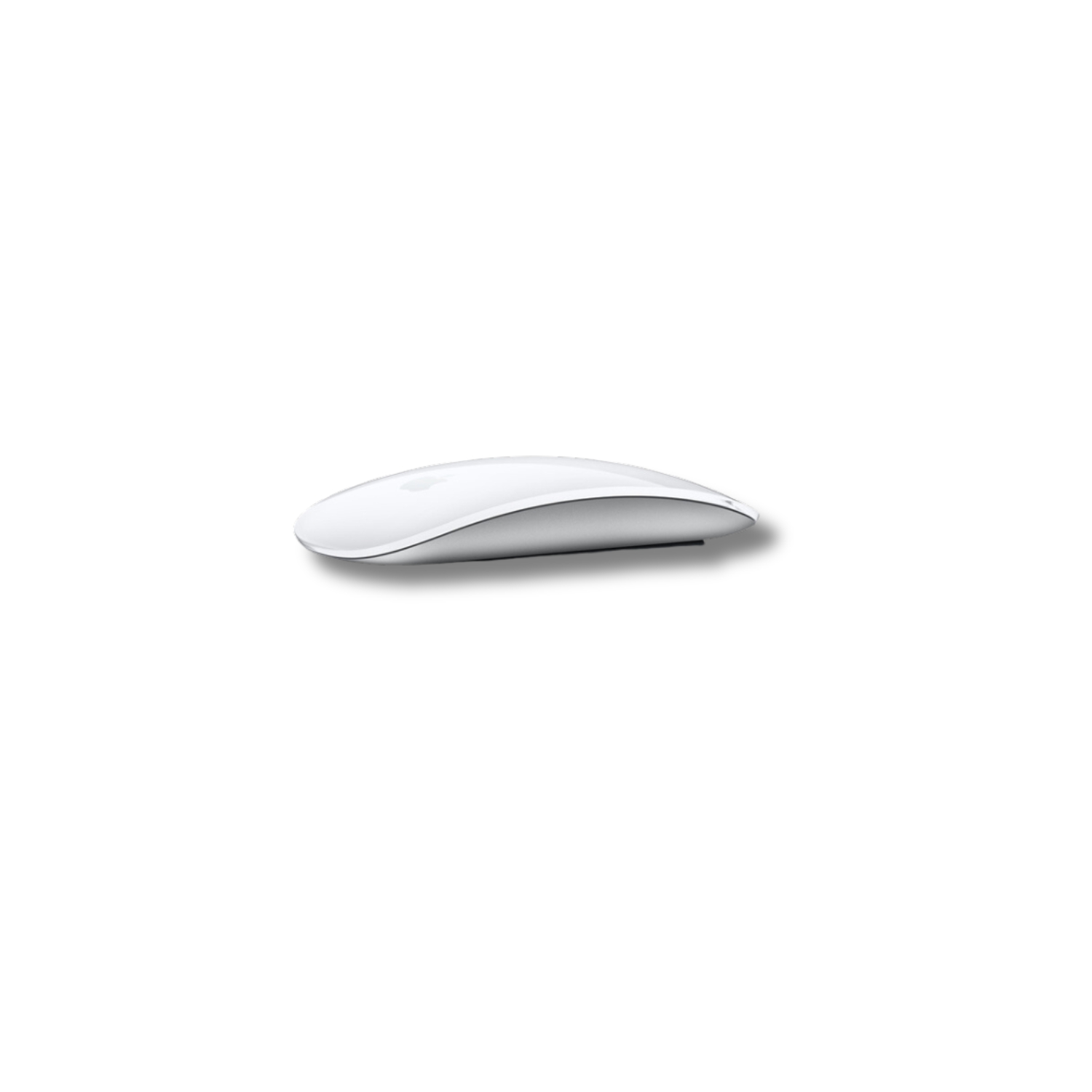
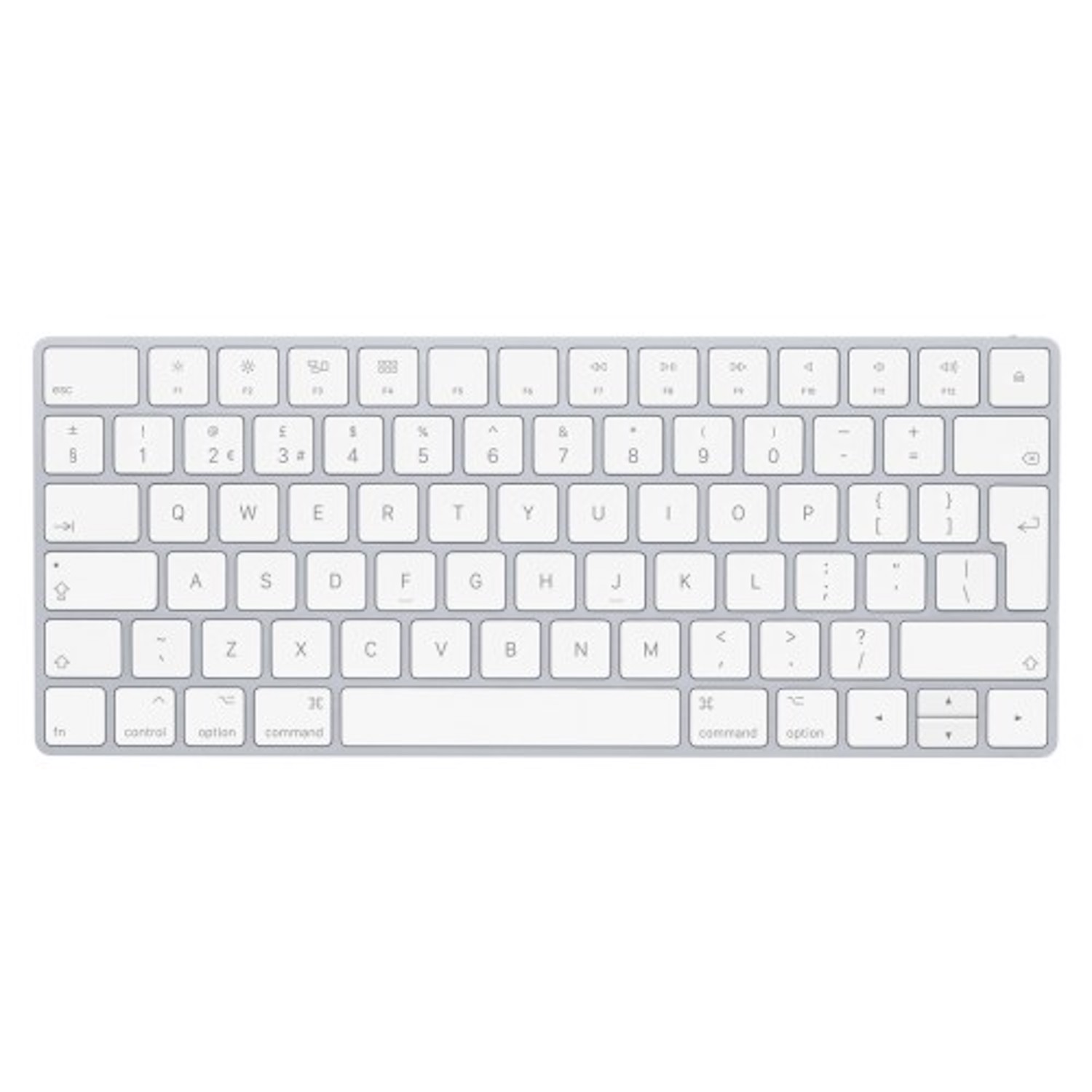
Если на вашем устройстве, например, шведская раскладка (*SWE*), но вы печатаете на русском, это легко меняется программно. Для максимального удобства стоит рассмотреть Magic Mouse и Magic Keyboard, которые идеально вписаны в экосистему Apple.
Безопасность и конфиденциальность
При работе вне офиса безопасность данных становится вашим приоритетом. Первым делом включите *FileVault* — он зашифрует всё содержимое жесткого диска. Даже если устройство будет утеряно, ваши рабочие файлы останутся недоступными для посторонних. Также всегда держите включенными брандмауэр macOS и функцию *Gatekeeper*, которая защищает от установки вредоносного ПО.
Если ваша работа подразумевает использование тяжелых приложений, убедитесь, что компьютеру хватает ресурсов. Перед покупкой или апгрейдом полезно узнать, сколько RAM на самом деле нужно вашему Mac для конкретных задач. Устройства на базе Apple Silicon в этом плане показывают отличную производительность и энергоэффективность, работая быстро и бесшумно.
Внешние мониторы и подключение периферии
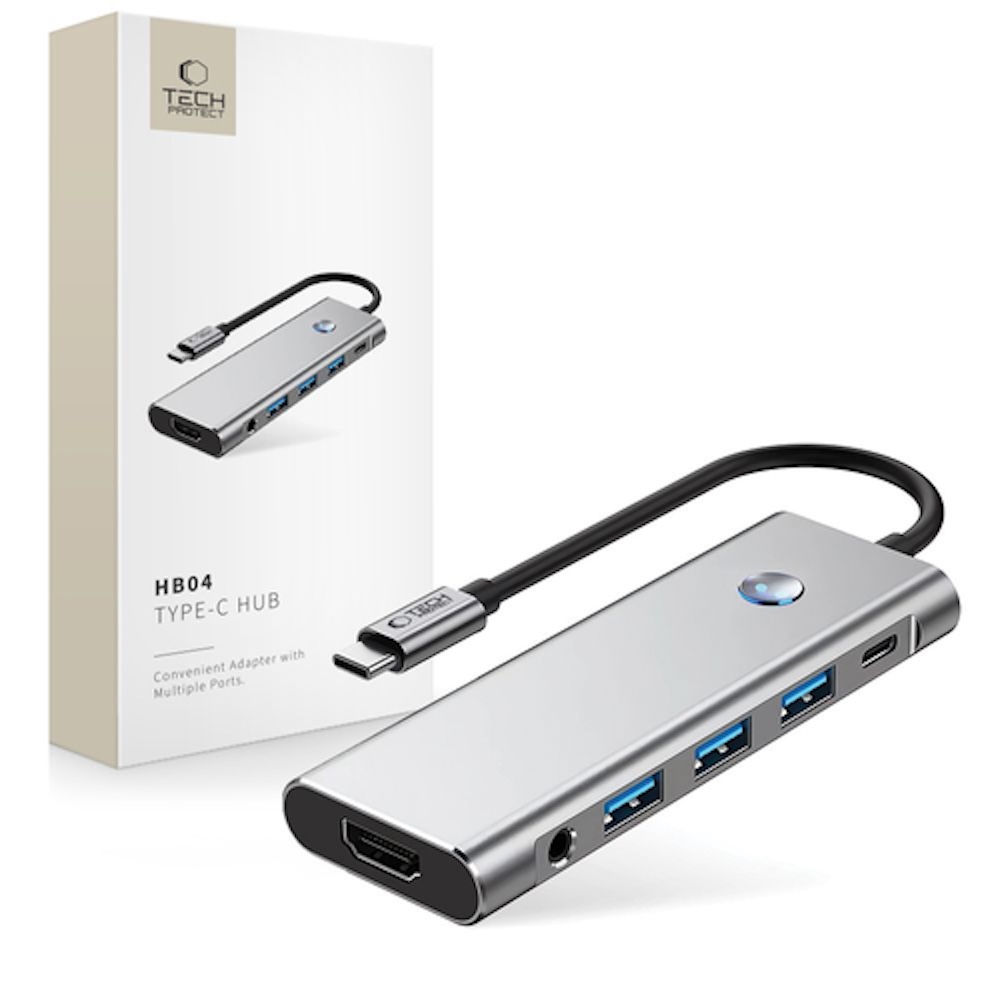
Второй экран — мощный бустер продуктивности. В зависимости от модели вашего Mac, к нему можно подключить один или несколько мониторов. Внешние мониторы к Mac обычно подсоединяются через USB-C, *Thunderbolt* или HDMI. В случае с чипами M-серии стоит помнить об ограничениях по количеству дисплеев, но качественный хаб (*HUB*) поможет расширить возможности подключения любой периферии.
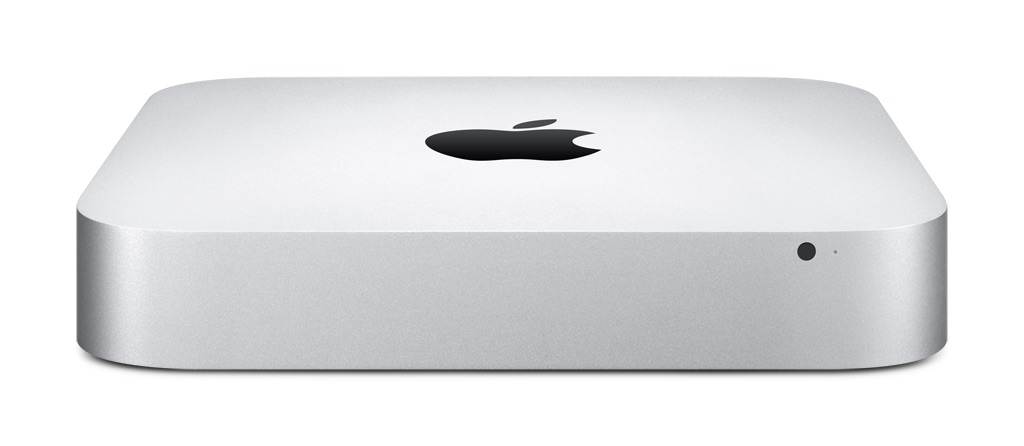
Если пространство на столе ограничено, отличной альтернативой станут подержанный Mac Mini или элегантный iMac. Правильно подобранное железо и грамотная настройка превращают удаленную работу из временного решения в максимально эффективный и приятный формат.

Читайте также наш блог, где мы делимся обзорами трендов и новостей.
Чтобы быть в курсе всех акций Upgreat, подписывайтесь на нас в FB или Instagram.