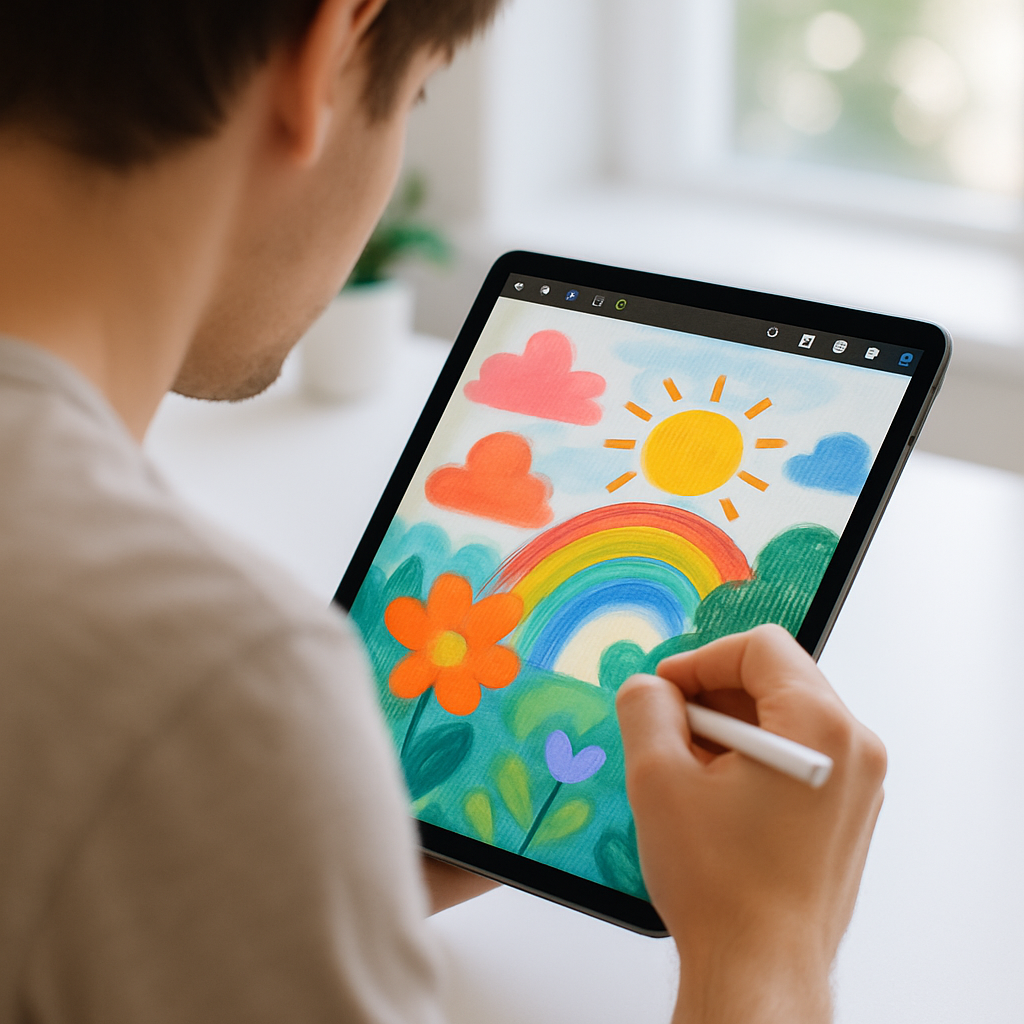
Рисование на iPad открывает увлекательный мир цифрового творчества, где вам не нужно беспокоиться о чистке настоящих кистей, покупке художественных принадлежностей или трате бумаги. Однако для начинающего может быть сложно разобраться, какие приложения выбрать, как использовать Apple Pencil или какой iPad вообще подходит для творческой работы.
Почему стоит рисовать на iPad?
Цифровое рисование на iPad предлагает несколько преимуществ перед традиционным искусством. Это дает вам свободу экспериментировать без траты материалов, возможность использовать слои и исправлять ошибки одним касанием. Вы можете рисовать везде, куда берете с собой iPad, пробовать различные художественные стили и инструменты с одним устройством, а также легко делиться и сохранять свои работы в цифровом виде.
Лучшие приложения для рисования для начинающих
Выбор приложения для рисования может сначала показаться сложным, так как вариантов много. Сначала сосредоточимся на приложениях, дружественных для начинающих.
1. Procreate
Procreate — первый выбор многих художников, это мощное приложение для эскизов, рисования и иллюстрации, которое подходит как профессионалам, так и начинающим.
Приложение стоит 13€ как единоразовый платеж и предлагает 7-дневную бесплатную пробную версию. Главными преимуществами Procreate являются интуитивный интерфейс и мощный набор инструментов. Также у него большое сообщество пользователей, которые делятся уроками и наборами кистей, делая обучение проще.
2. Linea Sketch
Если Procreate кажется слишком сложным, Linea Sketch — отличная альтернатива для начинающих. Её дружественный к начинающим интерфейс, создание идеальных форм и рекомендации по сочетанию цветов делают использование приложения простым. Хотя оно предлагает меньше возможностей, чем Procreate, оно все равно поддерживает использование слоев.
3. Adobe Fresco
В конце 2024 года Adobe Fresco стал полностью бесплатным приложением без ограничений. Оно предлагает специальные «живые» кисти, которые имитируют масляную и акварельную живопись, инструменты анимации и руководства по симметрии. Adobe Fresco также содержит помощники для рисования, включая линейки, круги, квадраты и перспективные сетки, которые помогают начинающим правильно проводить линии.
4. HiPaint
Если вы ищете бесплатную альтернативу Procreate, HiPaint — один из лучших вариантов. Он поддерживает слои, чувствительные к давлению кисти и позволяет работать офлайн. Хотя у него меньше функций, чем у платных приложений, оно хорошо подходит для начинающих.
5. Sketch Club
По доступной цене (2,99€) Sketch Club предлагает, помимо инструментов для рисования, также интегрированные возможности сообщества, такие как ежедневные вызовы и учебники. Его активное сообщество делает обучение проще, хотя интерфейс может быть не таким интуитивным, как у некоторых других приложений.
Apple Pencil – почему и какой выбрать
Apple Pencil полностью меняет опыт рисования на iPad. Чувствительность к давлению, чувствительность к наклону и низкая задержка делают его превосходным инструментом для создания цифрового искусства.
Разные поколения Apple Pencil:
- Apple Pencil (1-го поколения): Подходит для более старых моделей iPad, для зарядки нужно подключать к порту Lightning iPad
- Apple Pencil (2-го поколения): Магнитное крепление и беспроводная зарядка для более новых моделей iPad Air и iPad Pro
- Apple Pencil (USB-C): Более доступная альтернатива для новых iPad с подключением USB-C, но с меньшим количеством функций
- Apple Pencil Pro: Новейшая версия, которая предлагает дополнительные возможности, такие как эффект наведения
Убедитесь, что вы выбираете Apple Pencil, совместимый с вашей моделью iPad. Для начинающего вполне достаточно Apple Pencil 1-го или 2-го поколения.
Настройка iPad для рисования
1. Необходимые настройки
Для достижения оптимального опыта рисования стоит отрегулировать яркость экрана – но учтите, что более высокая яркость потребляет больше заряда батареи. При рисовании лучше отключить True Tone, чтобы видеть цвета более точно. Также стоит настроить в Настройки > Apple Pencil, как iPad реагирует, когда рука касается экрана.
2. Настройка приложений
Перед началом рисования ознакомьтесь с системой слоев приложения, настройте кисти и инструменты согласно своим предпочтениям и изучите основные функции, такие как увеличение/уменьшение и жесты.
3. Оптимизация времени работы батареи
Рисование может быстро разрядить батарею. Для продления времени работы уменьшите яркость экрана, закройте приложения, работающие в фоновом режиме, и, если возможно, включите режим полета, когда интернет-соединение не нужно.
Время работы батареи iPad различается в зависимости от модели, и интенсивное рисование может значительно его сократить. Более подробную информацию о времени работы батареи на разных моделях iPad можно найти в нашем блоге.
Какие бывшие в употреблении модели iPad подходят для рисования?
Выбор подходящей модели iPad для рисования зависит от ваших потребностей и бюджета. К счастью, не всегда нужно покупать самую новую модель.
Бюджетные варианты для начинающих
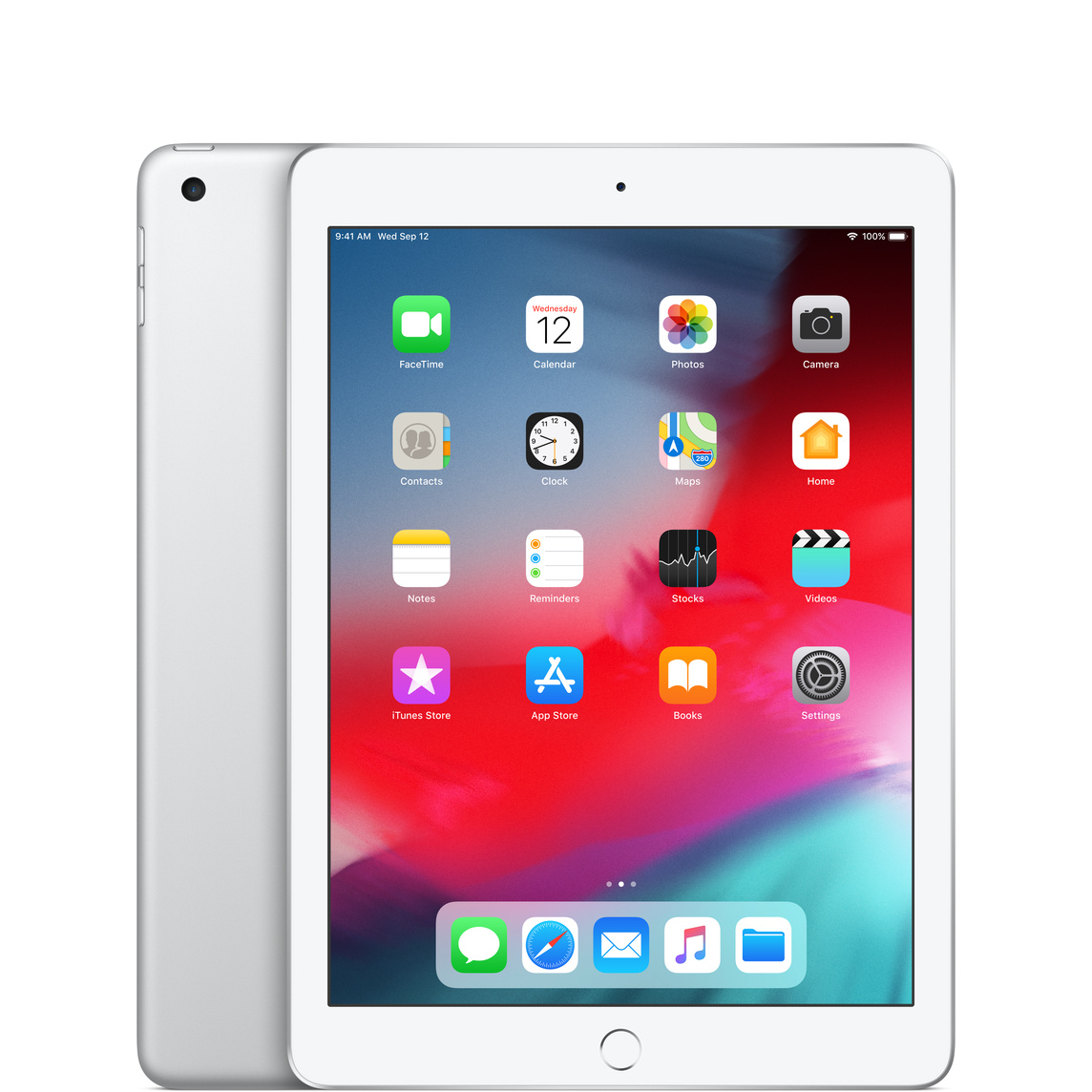
- iPad 6-го поколения
- Отлично подходит для начинающих, которые хотят начать с низкими затратами
- Поддерживает Apple Pencil (1-го поколения)
- Достаточно мощный для основных приложений для рисования
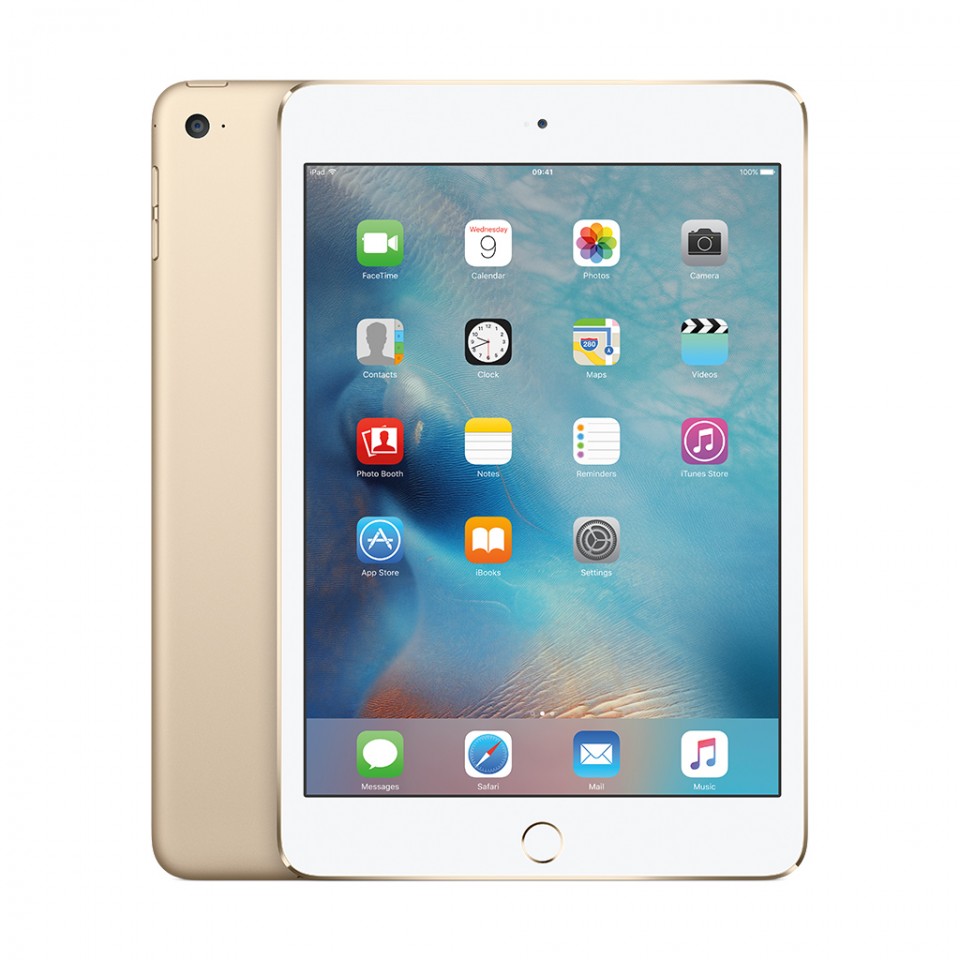
- iPad Mini 4
- Компактный размер делает его портативным
- Идеален для создания эскизов в движении
- Подходит для небольших рисунков и заметок
Варианты среднего ценового диапазона
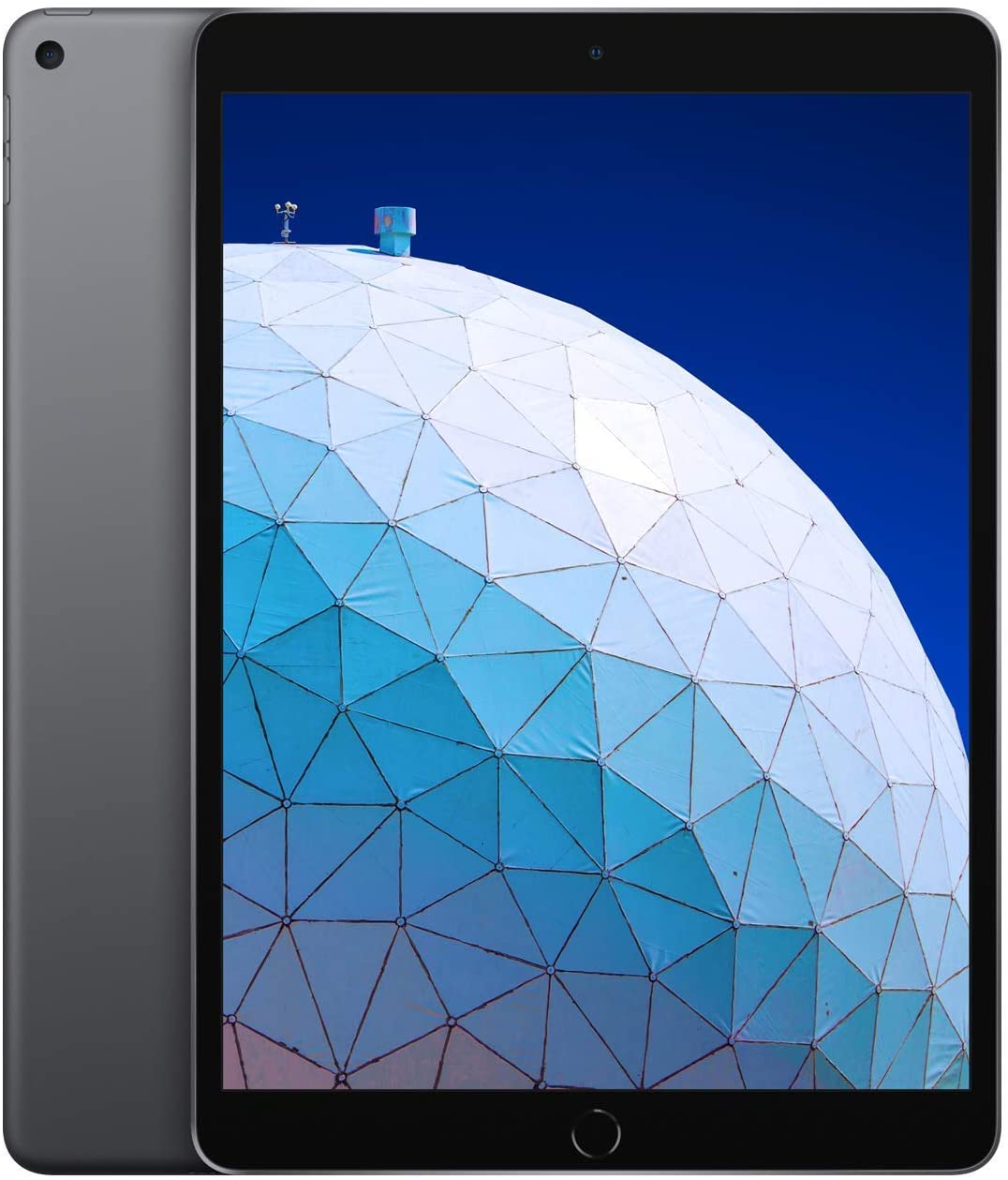
- iPad Air (3-го поколения)
- Больший 10,5-дюймовый экран предлагает больше пространства для рисования
- Процессор A12 Bionic обеспечивает плавную производительность
- Поддерживает Apple Pencil (1-го поколения)
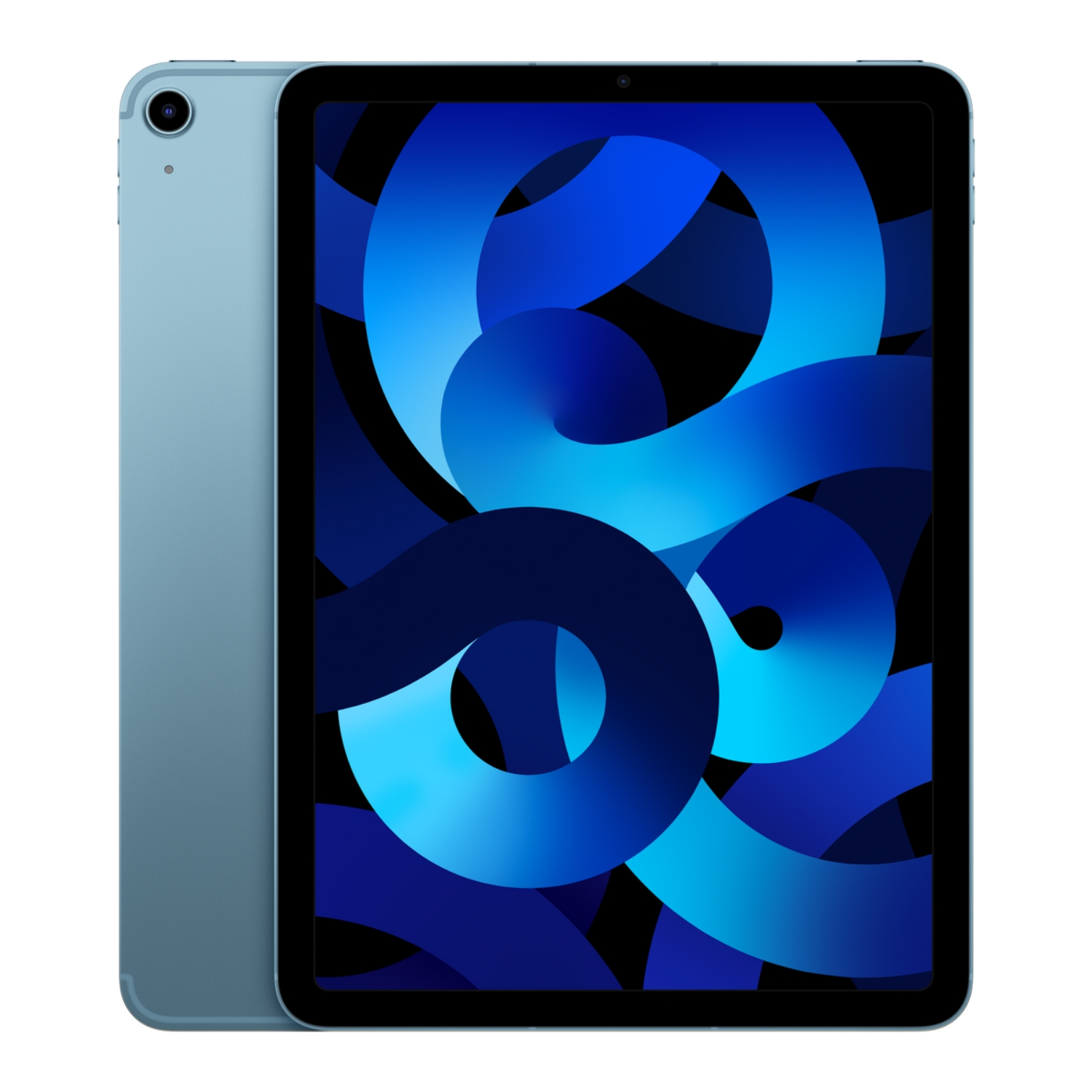
- iPad Air (4-го поколения)
- Современный дизайн и порт USB-C
- Поддерживает Apple Pencil (2-го поколения)
- Отличный баланс между производительностью и ценой
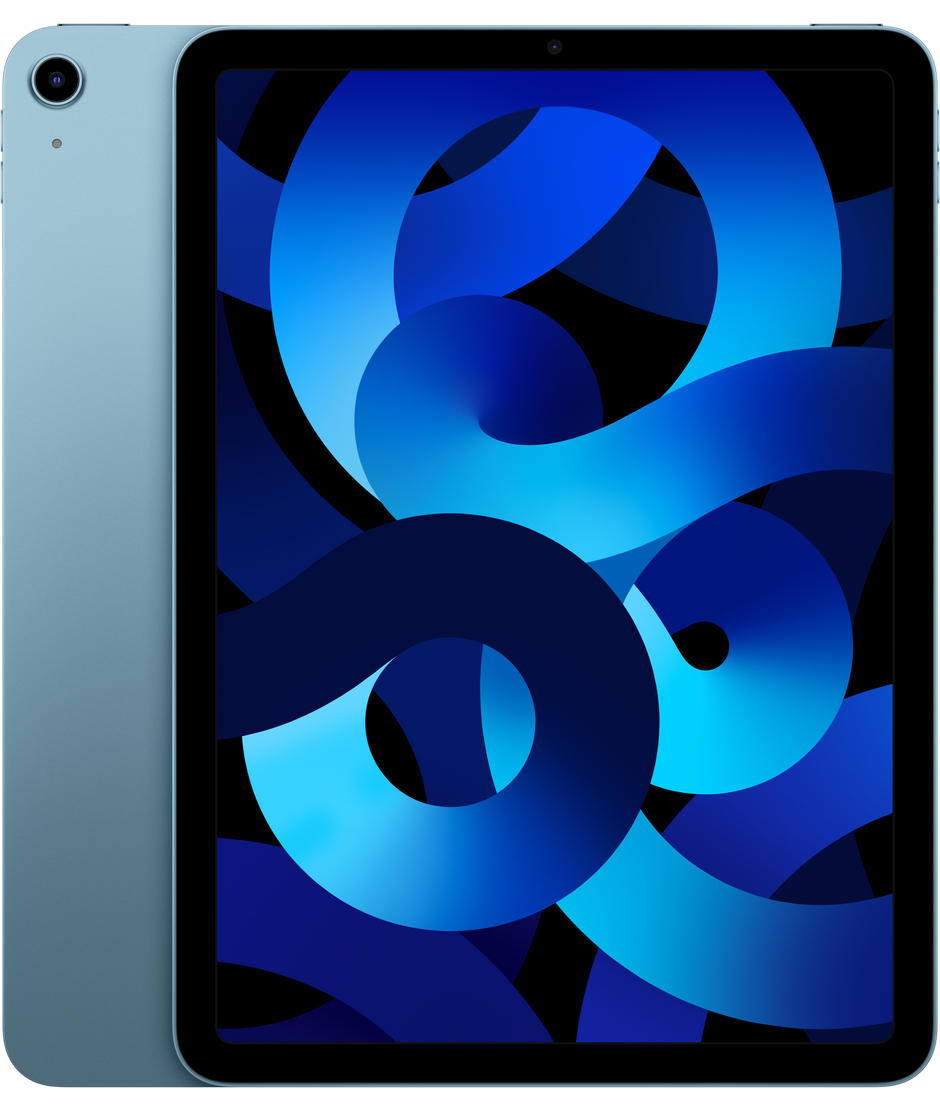
- iPad Air (5-го поколения)
- Чип M1 предлагает значительную производительность
- Отличная точность цветов для творческой работы
- Поддерживает Apple Pencil (2-го поколения)
Премиум-варианты для серьезных художников
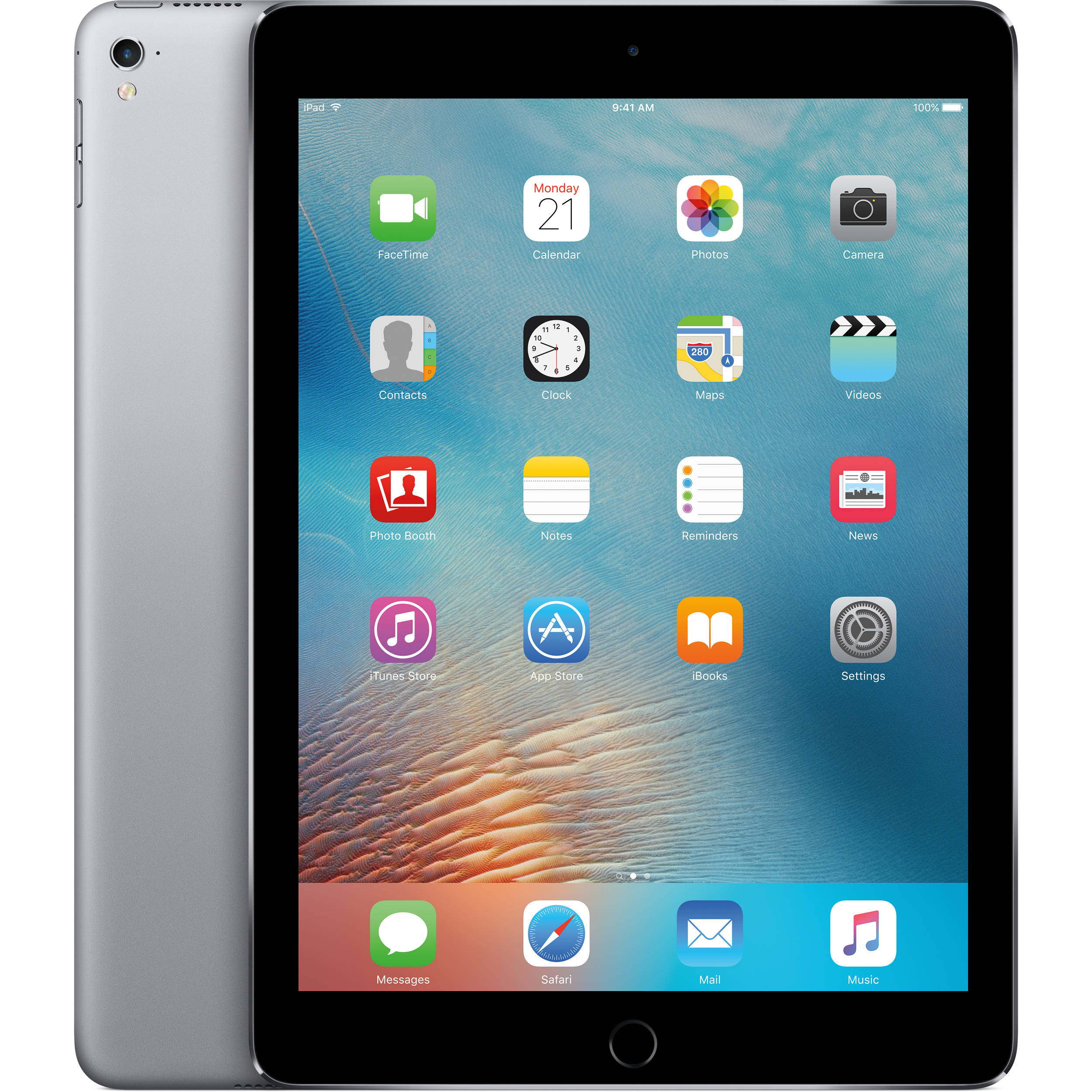
- iPad Pro 9,7-дюймовый
- Более старая модель Pro, но все еще мощная
- Технология экрана ProMotion
- Отличное цветовосприятие и производительность
- iPad Pro 11-дюймовый (2-го поколения)
- Мощный процессор A12Z Bionic
- Технология ProMotion с частотой обновления 120 Гц
- Богатый опыт рисования
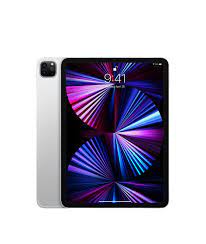
- iPad Pro 11-дюймовый (4-го поколения)
- Чип M2 обеспечивает высочайшую производительность
- Функция наведения для Apple Pencil (2-го поколения)
- Идеален для профессиональной работы
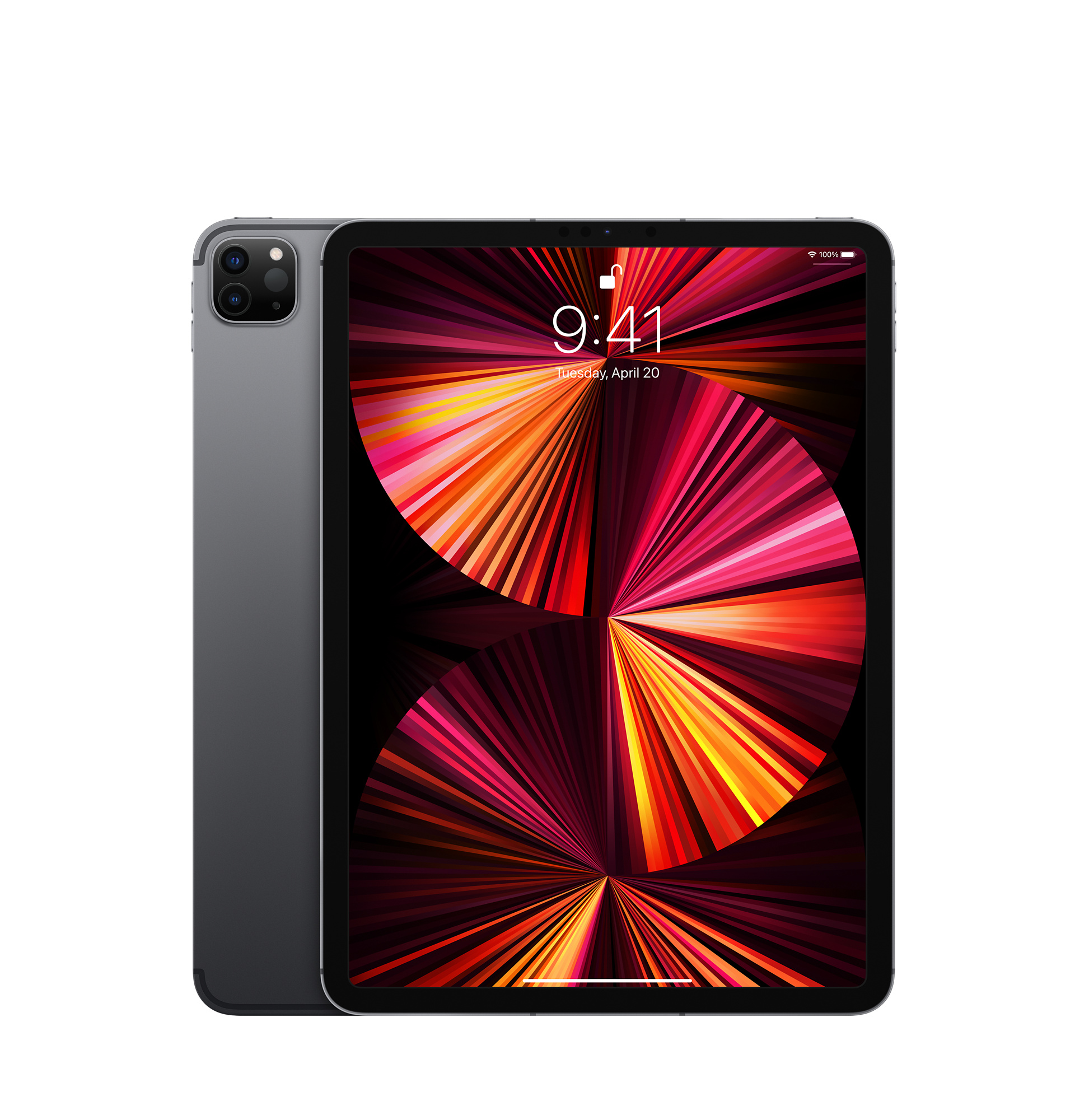
- iPad Pro 12,9-дюймовый (6-го поколения)
- Самый большой экран для максимального творческого пространства
- Технология Mini-LED для лучшей точности цветов
- Производительность профессионального уровня для сложных проектов
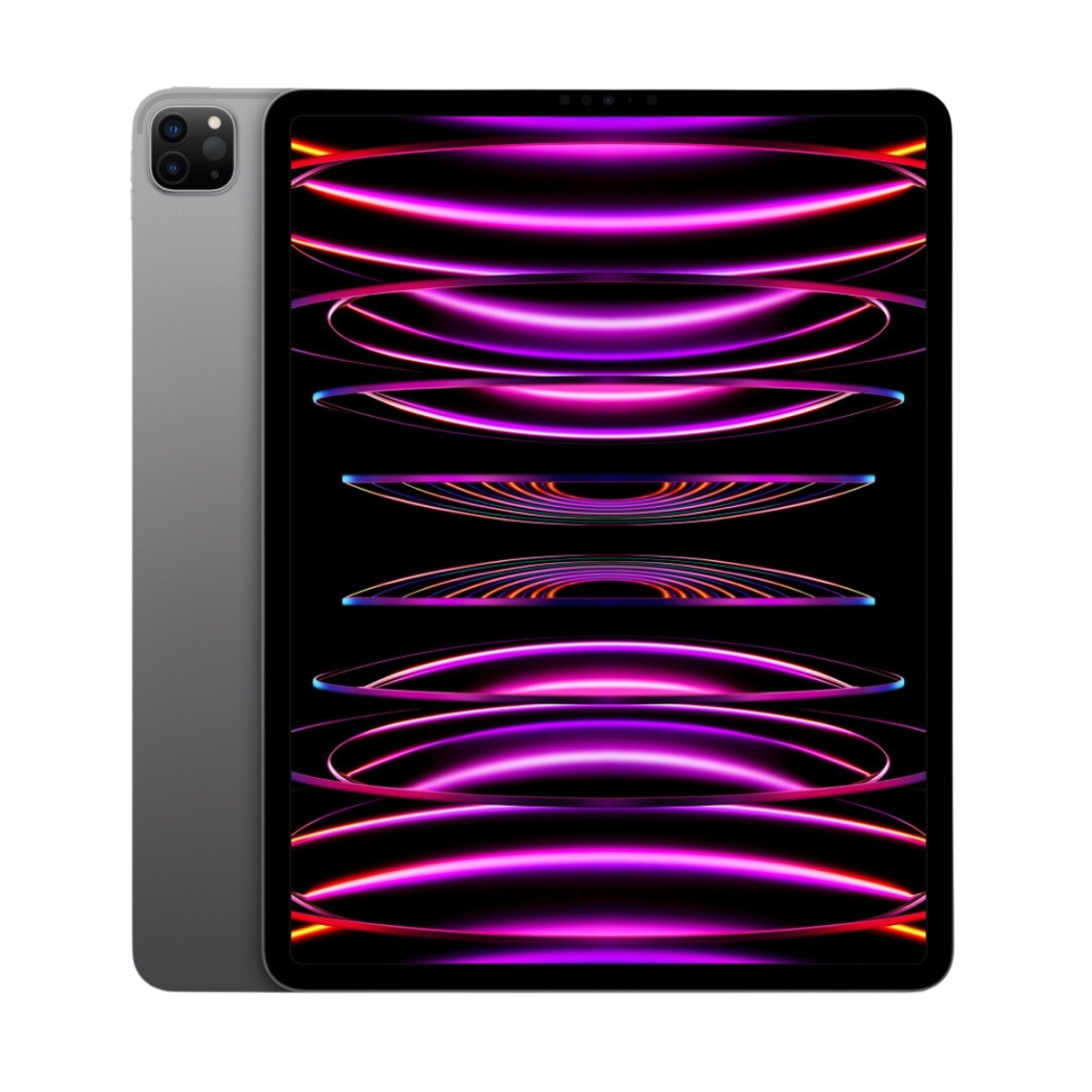
- iPad Pro 13-дюймовый (1-го поколения)
- Новейший процессор M4
- OLED-экран с лучшей цветопередачей
- Инвестиция в будущее для серьезного художника
Больше информации о сравнении современных iPad вы найдете в нашей статье Сравнение моделей iPad.
Полезные аксессуары для рисования
Помимо Apple Pencil, некоторые дополнительные устройства могут сделать рисование более удобным:
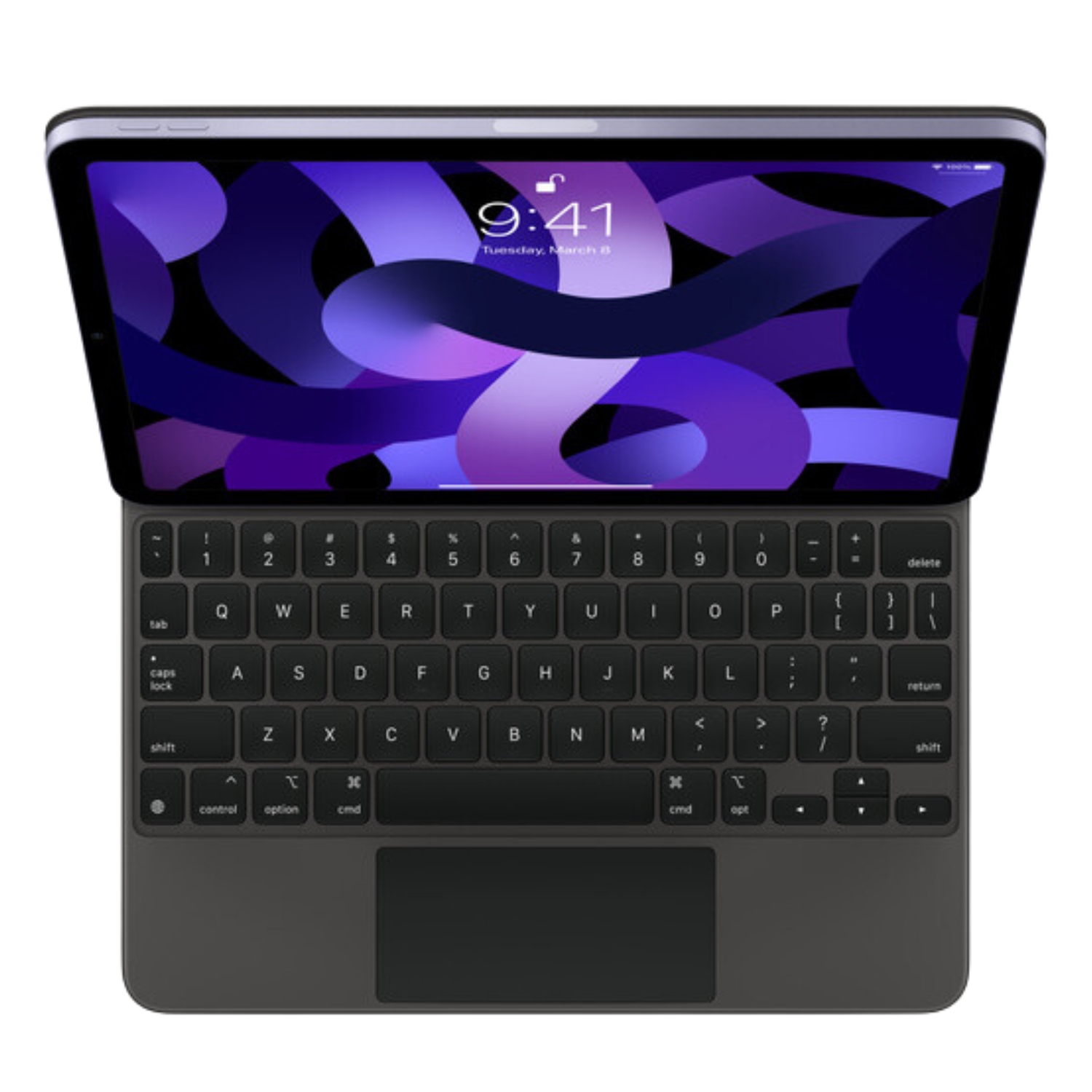
Magic Keyboard
Хотя это не обязательно для рисования, Magic Keyboard может быть полезной, если вы используете iPad также для других действий или нуждаетесь в горячих клавишах при использовании приложений.
Другие полезные аксессуары:
Улучшить опыт рисования могут защитные экраны, имитирующие текстуру бумаги (матовые защитные экраны), наконечники для Apple Pencil, имитирующие бумагу, или штатив для удержания iPad под определенным углом. Также практичны чехлы, позволяющие держать iPad в разных положениях.
Советы и рекомендации для начинающих рисовать на iPad
1. Начните с более простых приложений
Если вы совершенный новичок, может быть полезно начать с более простых приложений, таких как Linea Sketch или Adobe Fresco, прежде чем перейти к более сложным приложениям, таким как Procreate.
2. Используйте направляющие и вспомогательные средства
Большинство приложений для рисования предлагают вспомогательные средства, такие как линейки, инструменты для создания идеальных форм, режимы симметрии и перспективные сетки. Они помогают создавать более точные рисунки, особенно если вы только учитесь.
3. Изучите использование слоев
Слои — это мощная особенность цифрового рисования. Вы можете рисовать разные элементы на разных слоях, экспериментировать без порчи оригинальной работы и использовать прозрачность слоев и режимы смешивания для создания интересных эффектов.
4. Практикуйтесь регулярно
Как и с любым навыком, цифровое рисование — это то, что улучшается с практикой. Старайтесь ежедневно выделять время для практики, пробовать разные стили и техники, и следовать урокам и вызовам.
5. Ознакомьтесь с различиями между iPad и Android
Если у вас есть предыдущий опыт рисования на планшетах Android, стоит ознакомиться с различиями между iPad и планшетом Android, чтобы лучше понять особенности iPad.
Заключение
Рисование на iPad — это увлекательное путешествие, которое не требует немедленных больших инвестиций. Бывший в употреблении iPad вместе с подходящим Apple Pencil может предложить отличную отправную точку для исследования мира цифрового искусства. Начните с более простых приложений, изучите основные инструменты и практикуйтесь регулярно — вскоре вы обнаружите, насколько естественным и приятным может быть цифровое рисование.
Предлагаемые нами бывшие в употреблении iPad проходят тщательную проверку и поставляются с 2-летней гарантией, что делает их идеальным выбором для начинающего, который хочет погрузиться в мир цифрового рисования, не платя полную цену за новое устройство.
Ознакомьтесь также с нашим блогом, где мы делимся обзорами трендов и новостями.
Чтобы быть в курсе акций Upgreat, добавьте нас в друзья в FB или подпишитесь на нас в Instagram.