
Боитесь увидеть уведомление «Your disk is almost full» именно в тот момент, когда нужно сохранить важный документ или скачать срочное обновление? Ситуация знакомая, но решается она проще, чем кажется. В этой статье мы расскажем, как проверить, чем занят диск вашего Mac, как его очистить и оптимизировать хранилище.

1. Проверяем свободное место
Прежде чем что-то удалять, нужно понять, чем именно забит ваш накопитель. Apple сделала этот процесс наглядным, но путь к настройкам зависит от версии вашей операционной системы.
В современных macOS (Ventura, Sonoma) откройте Системные настройки (System Settings), перейдите в Основные (General) и выберите Хранилище (Storage). Вы увидите цветную диаграмму, которая покажет, сколько места занимают приложения, документы, система и корзина.
Если у вас более старая версия (macOS Monterey и ранние), нажмите на логотип Apple в левом верхнем углу, выберите Об этом Mac (About This Mac) и перейдите на вкладку Хранилище (Storage). Можно также нажать правой кнопкой мыши на иконку диска в Finder и выбрать «Свойства», но это покажет только общий остаток места без детализации.
2. Используем встроенную оптимизацию
Самый безопасный способ освободить место — довериться штатным инструментам macOS. В настройках хранилища есть раздел с рекомендациями.
Функция Store in iCloud выгружает редко используемые файлы и оригиналы фотографий в облако, оставляя на компьютере только миниатюры и недавно открытые документы.
Обязательно включите Empty Trash Automatically (Очищать корзину автоматически) — так удаленные файлы будут исчезать окончательно через 30 дней.
Опция Reduce Clutter (Удаление мусора) поможет найти большие забытые файлы и быстро их удалить.
3. Чистим кэш и временные файлы
Со временем компьютер накапливает гигабайты временных файлов (*cache*), которые нужны системе и программам для ускорения работы. Но когда место на исходе, этот кэш превращается в балласт.
Удалять его можно, но с умом. Чтобы почистить кэш вручную, откройте Finder, в верхнем меню выберите Переход (Go) > Переход к папке (Go to Folder) и введите адрес `~/Library/Caches`.
Вы увидите папки разных приложений. Можно удалить содержимое тех папок, которые занимают больше всего места (сами папки лучше не удалять). Это часто освобождает несколько гигабайт, особенно если вы активный пользователь браузеров или графических редакторов. После чистки обязательно перезагрузите Mac, чтобы система создала новые, корректные временные файлы.
4. Что делать с разделом «Системные данные» (System Data)?
Пользователи часто удивляются, обнаружив, что львиную долю диска занимает непонятная серая категория «Системные данные» (в старых версиях — «Другое»). Там хранятся логи, плагины, но чаще всего — локальные резервные копии Time Machine (снэпшоты).
Если этот раздел разросся до неприличных размеров, скорее всего, система давно не могла завершить резервное копирование. Подключите ваш внешний диск для Time Machine и дождитесь окончания бэкапа. После этого macOS обычно автоматически удаляет локальные копии, освобождая место на встроенном диске.
5. Когда пора менять устройство?
Если вы удалили всё лишнее, очистили кэш, а места всё равно катастрофически не хватает, значит, вы уперлись в аппаратные ограничения.
Важно помнить: в современных моделях Mac (особенно на чипах Apple Silicon, которые выигрывают в сравнении производительности) память распаяна на материнской плате. Увеличить её объем после покупки невозможно.
У вас есть два пути. Первый — использовать внешние SSD или облачные хранилища. Это работает, но носить с собой лишние диски и переходники не всегда удобно.
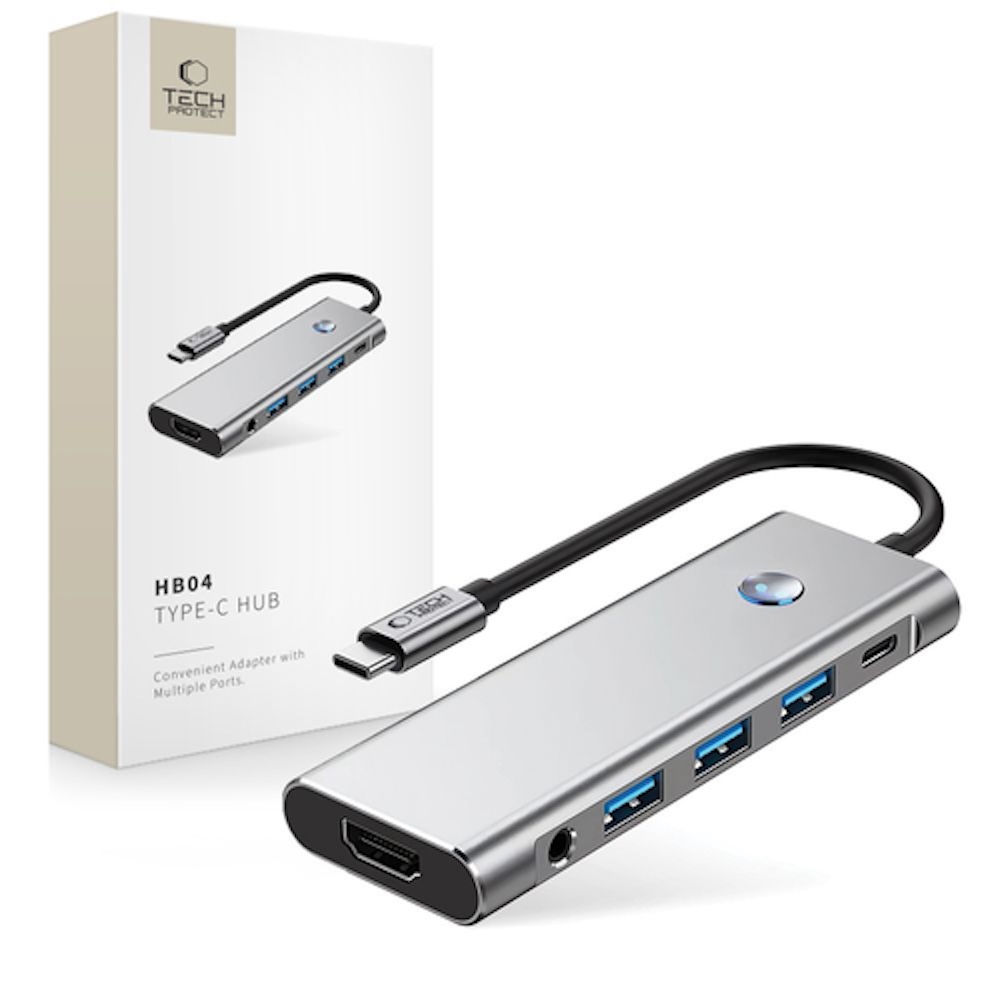
Второй и более надежный вариант — замена ноутбука. Если специфика работы требует хранить все файлы локально, логичнее сменить Mac на модель с более емким накопителем. Воспользуйтесь услугой выкупа устройств от Upgreat: сдайте старый гаджет, доплатите разницу и получите более мощную и вместительную модель.
Б/у MacBook — разумный способ получить больше памяти
Чтобы получить 512 ГБ или 1 ТБ памяти, не обязательно покупать новый ноутбук за полную цену. Подержанный MacBook — отличная альтернатива. В нашем ассортименте есть проверенные устройства с гарантией, которым всего 2–3 года. Это идеальный баланс цены и производительности.
Перед покупкой советуем прочитать наш гайд о переносе данных на новый Mac, чтобы переезд прошел максимально гладко.
Вот популярные модели с большим объемом памяти:
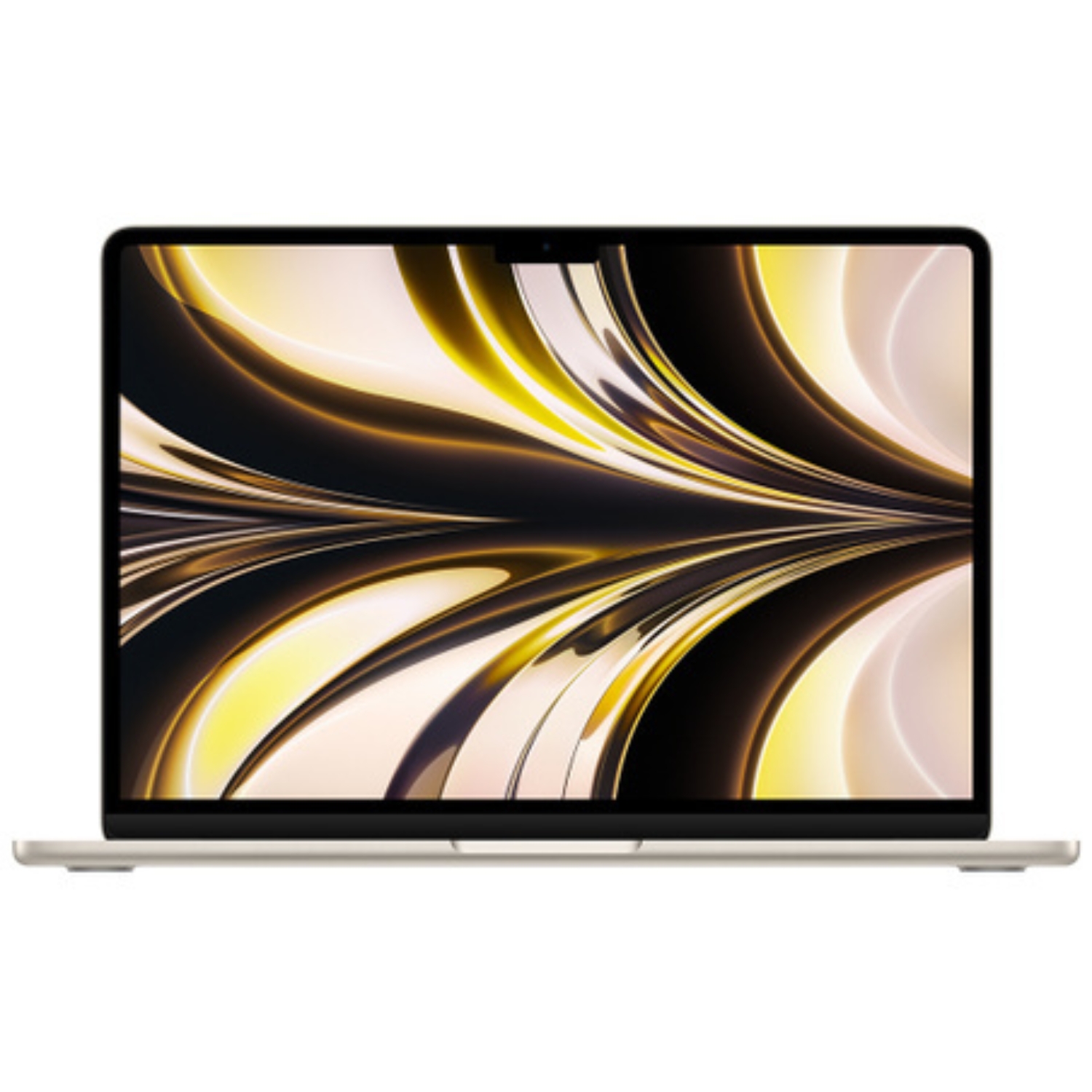
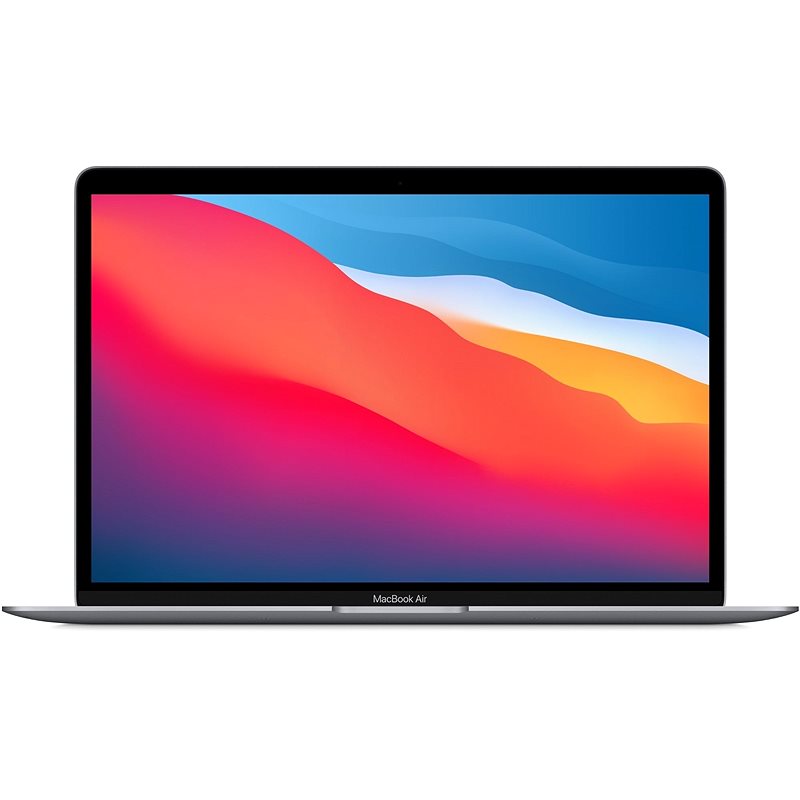
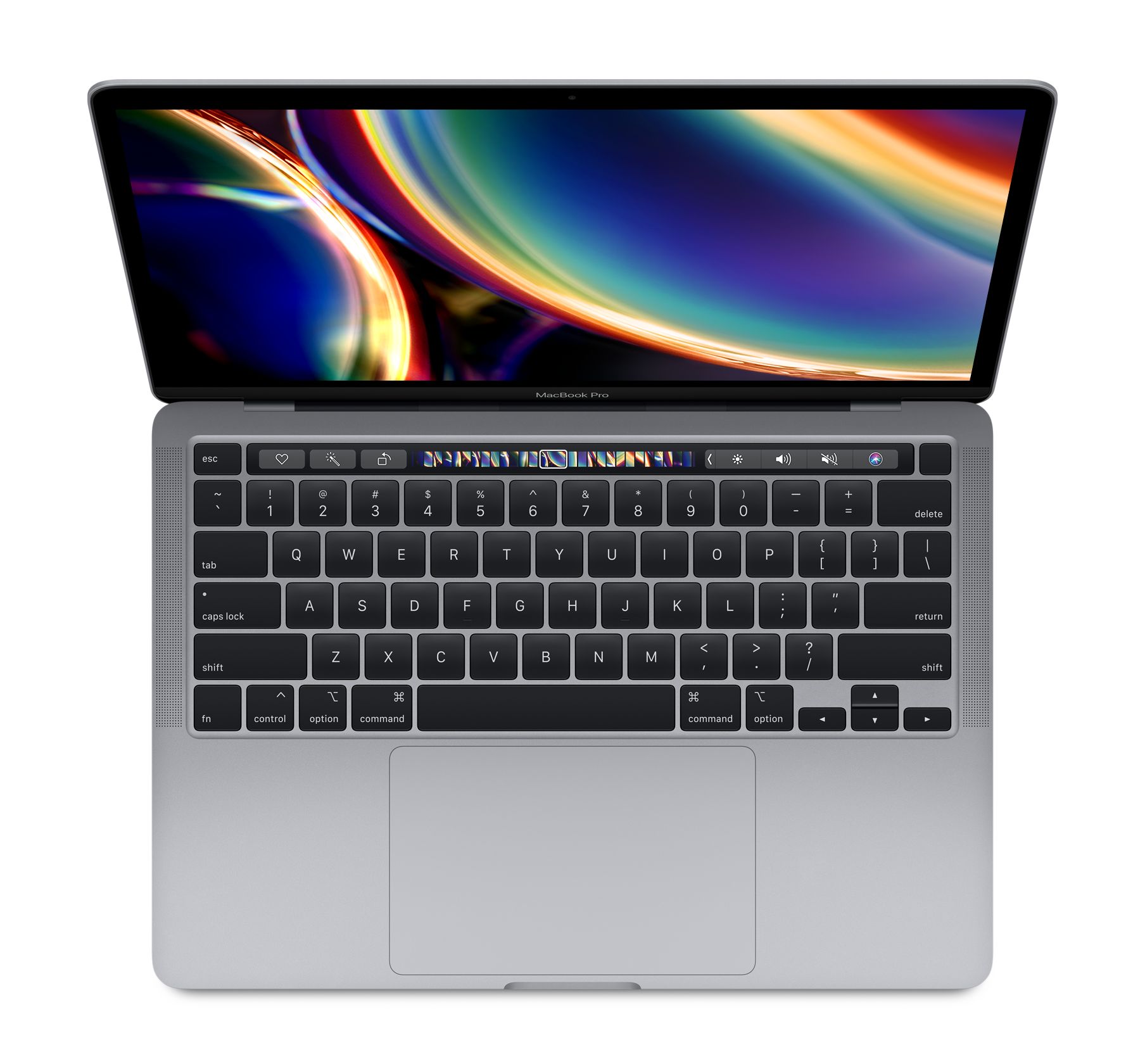
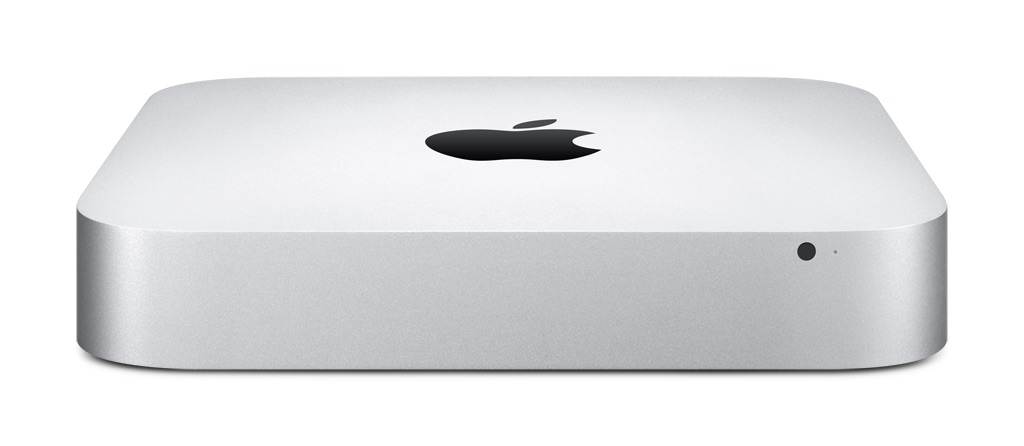
Если вам не нужна мобильность, обратите внимание на Mac Mini или Mac Studio — часто это самый выгодный способ получить топовую производительность и много места на диске.
Больше полезных советов и новостей ищите в нашем блоге. А чтобы не пропустить акции Upgreat, подписывайтесь на нас в Facebook или следите в Instagram.