
Вам когда-нибудь казалось, что экрана ноутбука недостаточно для комфортной работы в нескольких приложениях сразу? С помощью функции Sidecar вы можете превратить свой iPad в полноценный дополнительный монитор. Это простое решение поможет организовать эффективное рабочее пространство где угодно — от столика в кафе до домашнего офиса.

Что такое Sidecar и какие устройства его поддерживают?
Sidecar — это встроенная технология Apple, позволяющая использовать iPad как расширение или зеркальную копию рабочего стола Mac. Это идеальный вариант для тех, кому нужно больше экранного пространства без покупки громоздкого стационарного монитора.
Перед настройкой убедитесь, что ваши устройства соответствуют системным требованиям. Вам понадобятся macOS Catalina (или новее) и iPadOS 13 (или новее). Также на обоих устройствах должен быть выполнен вход в один и тот же Apple ID с включенной двухфакторной аутентификацией. Обратите внимание: функция Sidecar не поддерживает управляемые Apple ID (*Managed Apple IDs*).
Список совместимых моделей Mac:
- MacBook Pro и MacBook (2016 г. и новее)
- MacBook Air (2018 г. и новее)
- iMac (2017 г. и новее) или iMac Retina 5K 27″ (конец 2015 г.)
- Mac mini (2018 г. и новее) и Mac Pro (2019 г. и новее)
- iMac Pro, Mac Studio (2022 г. и новее)
Совместимые модели iPad:
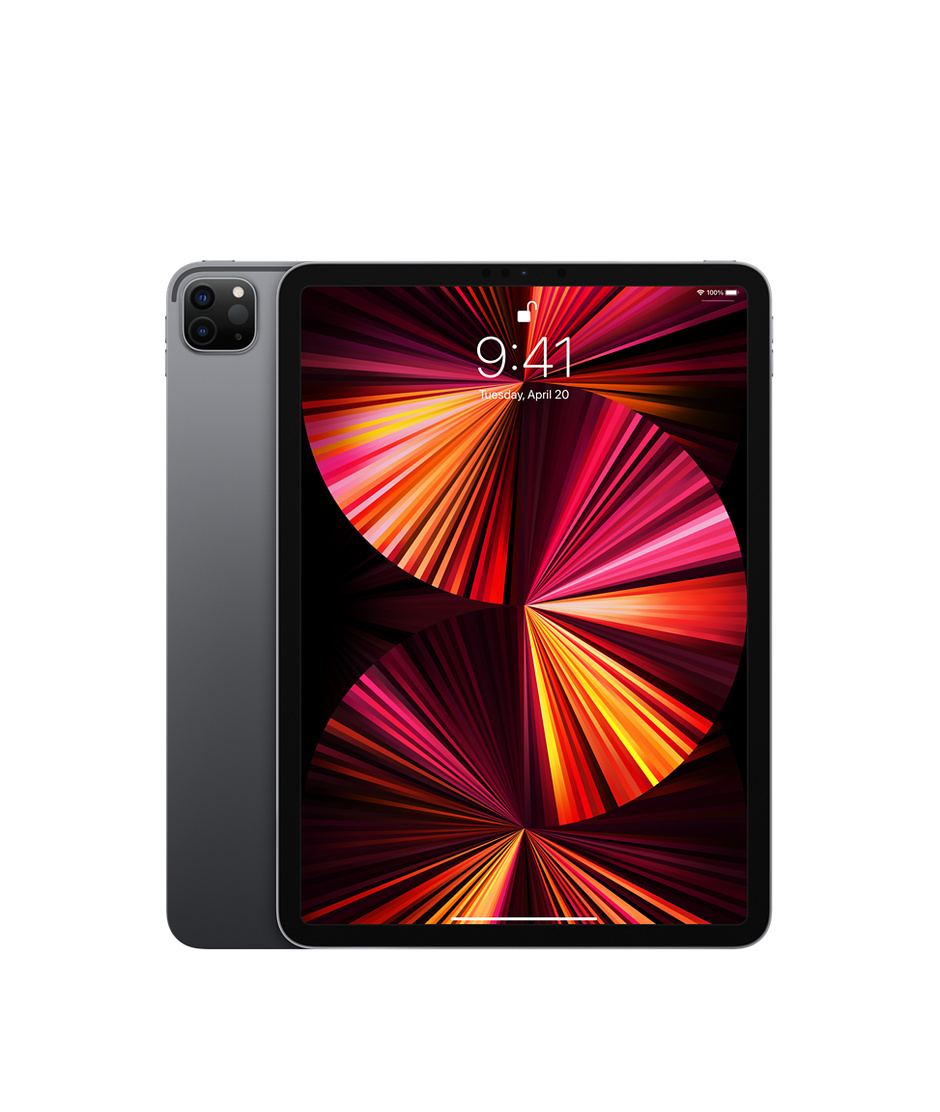
- Все модели iPad Pro
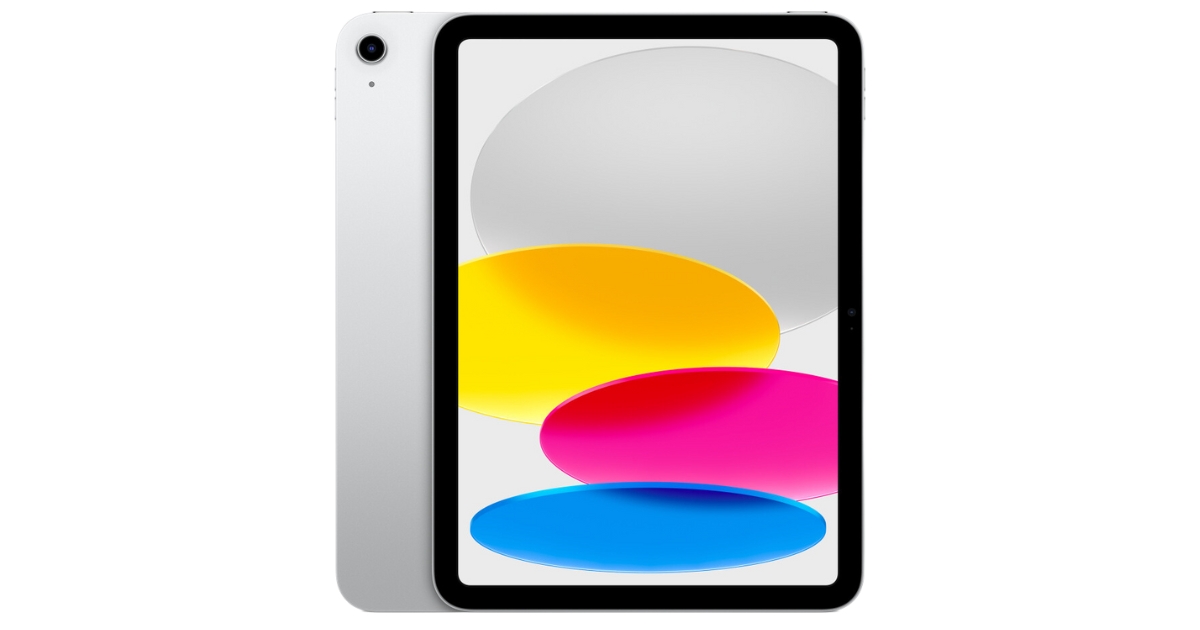
- iPad (6-го поколения и новее)
- iPad mini (5-го поколения и новее)
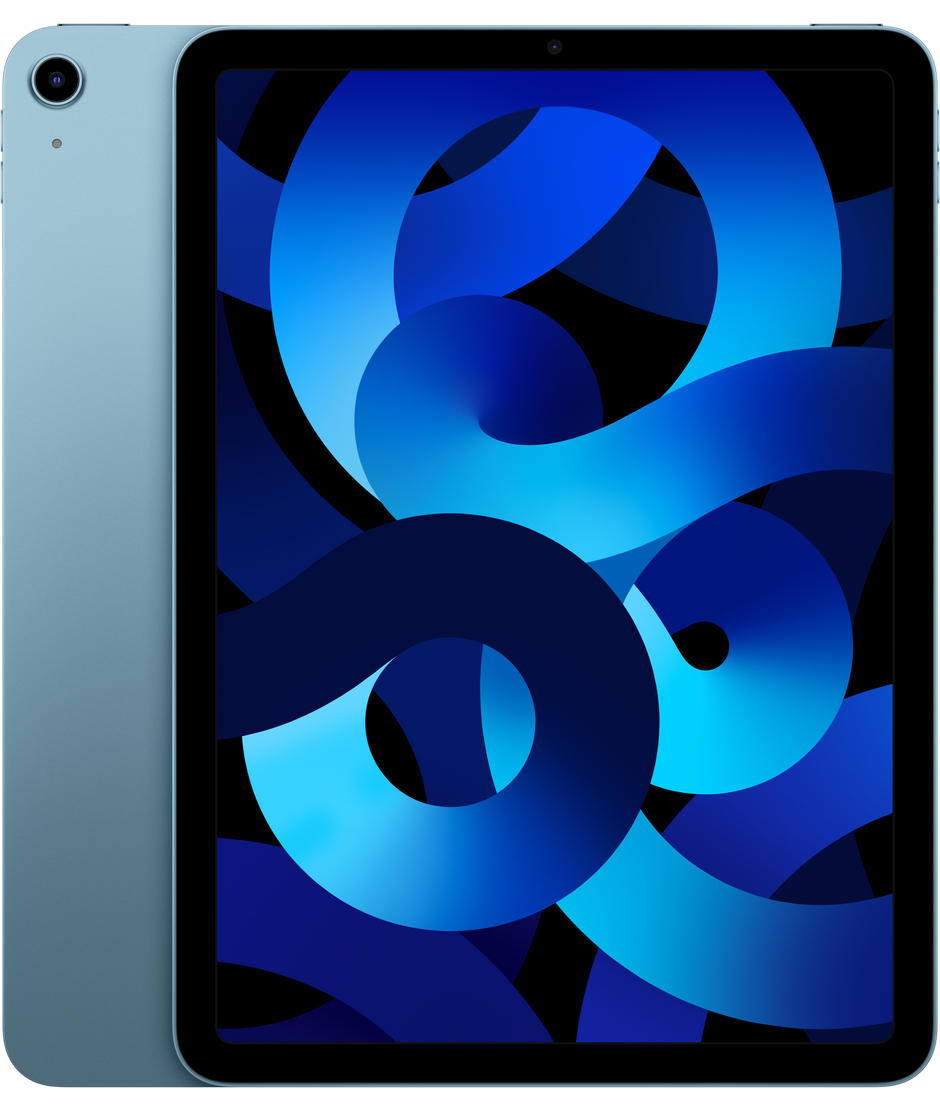
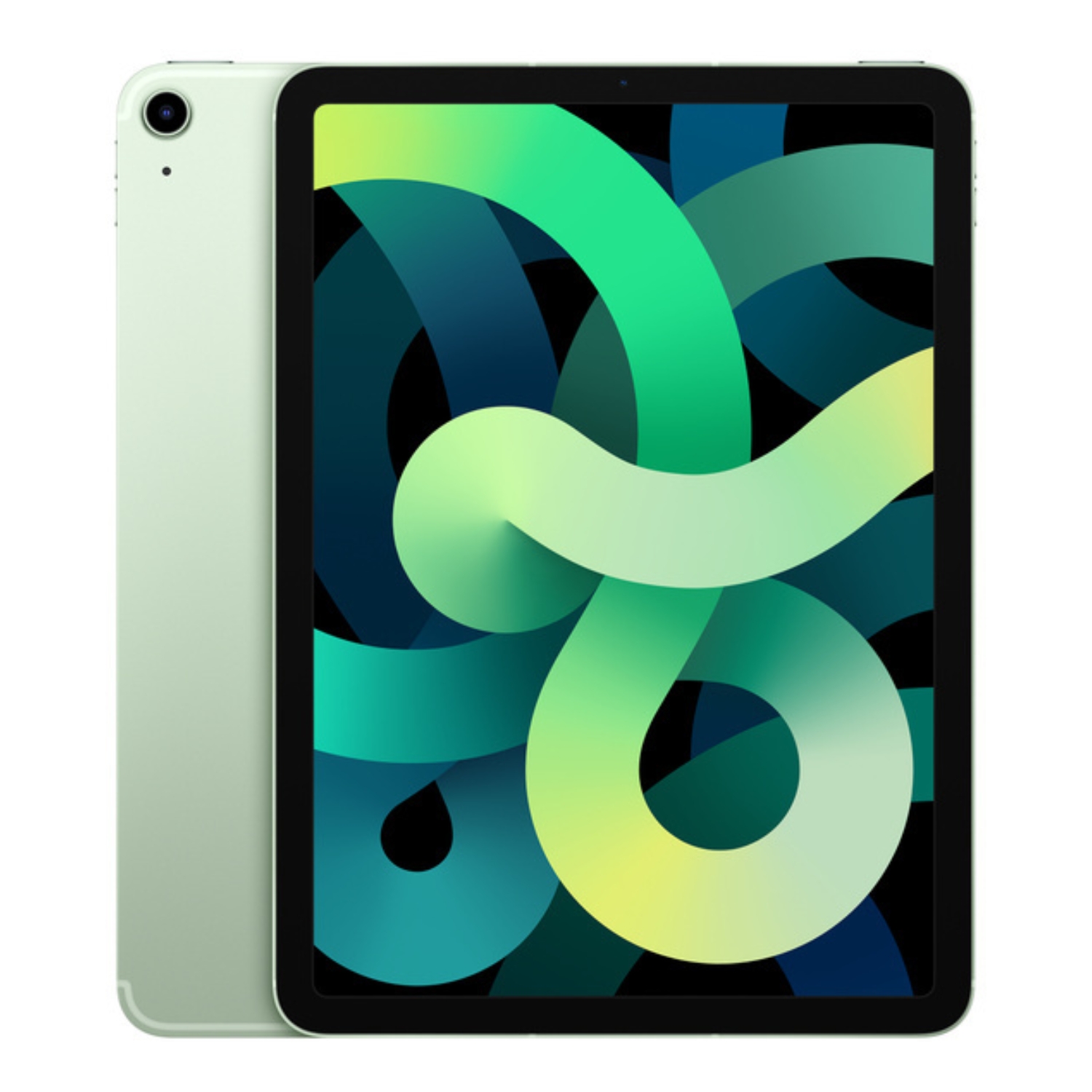
- iPad Air (3-го поколения и новее)
На обоих устройствах должны быть включены Bluetooth, Wi-Fi и функция *Handoff*. Если вы хотите быть уверены в стабильной работе системы, загляните в наш ассортимент восстановленных iPad — все они протестированы специалистами и поддерживают современные функции подключения.
Пошаговая инструкция по настройке Sidecar
Запуск Sidecar — процесс интуитивно понятный и не требующий стороннего софта. При беспроводном подключении устройства должны находиться в пределах 10 метров друг от друга. Убедитесь, что на Mac и iPad отключен «Режим модема» (*Hotspot*).
Для активации функции:
- Откройте меню Apple на вашем Mac и выберите «Системные настройки» (*System Settings*).
- Перейдите в раздел «Мониторы» (*Displays*).
- Нажмите на значок «+» (Добавить монитор) в верхней части окна.
- Выберите ваш iPad из списка.
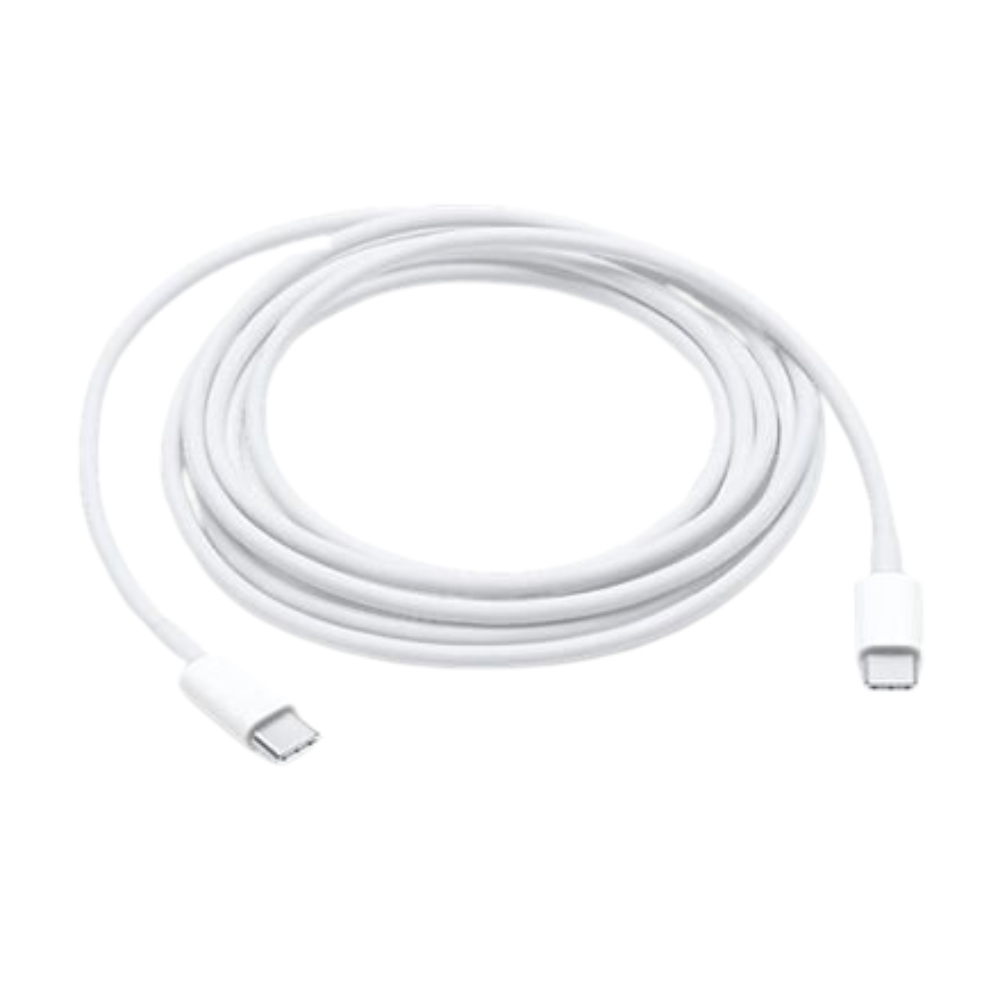
После этого рабочий стол Mac появится на экране планшета. В настройках можно выбрать: использовать iPad как отдельное пространство для расширения экрана (*Extend*) или для дублирования основного дисплея (*Mirror*). Хотя Sidecar отлично работает без проводов, это довольно быстро расходует заряд. Для долгих рабочих сессий рекомендуем использовать USB-кабель — это обеспечит зарядку iPad и максимально стабильный сигнал. Не забудьте нажать «Доверять этому компьютеру» на экране планшета при первом подключении. Если вы заметили, что планшет стал разряжаться быстрее обычного, стоит проверить состояние аккумулятора iPad.
Полезные возможности и управление
Sidecar — это не просто трансляция картинки, а расширение возможностей Mac с помощью сенсорного управления.
- Боковая панель (Sidebar): С края экрана iPad можно вывести панель с быстрыми клавишами (Command, Shift, Control). Это удобно, если вы работаете на планшете, а клавиатура Mac находится не под рукой.
- Touch Bar: Даже если на вашем MacBook нет физической сенсорной панели, Sidecar позволяет вывести её виртуальную версию в нижней части экрана iPad.
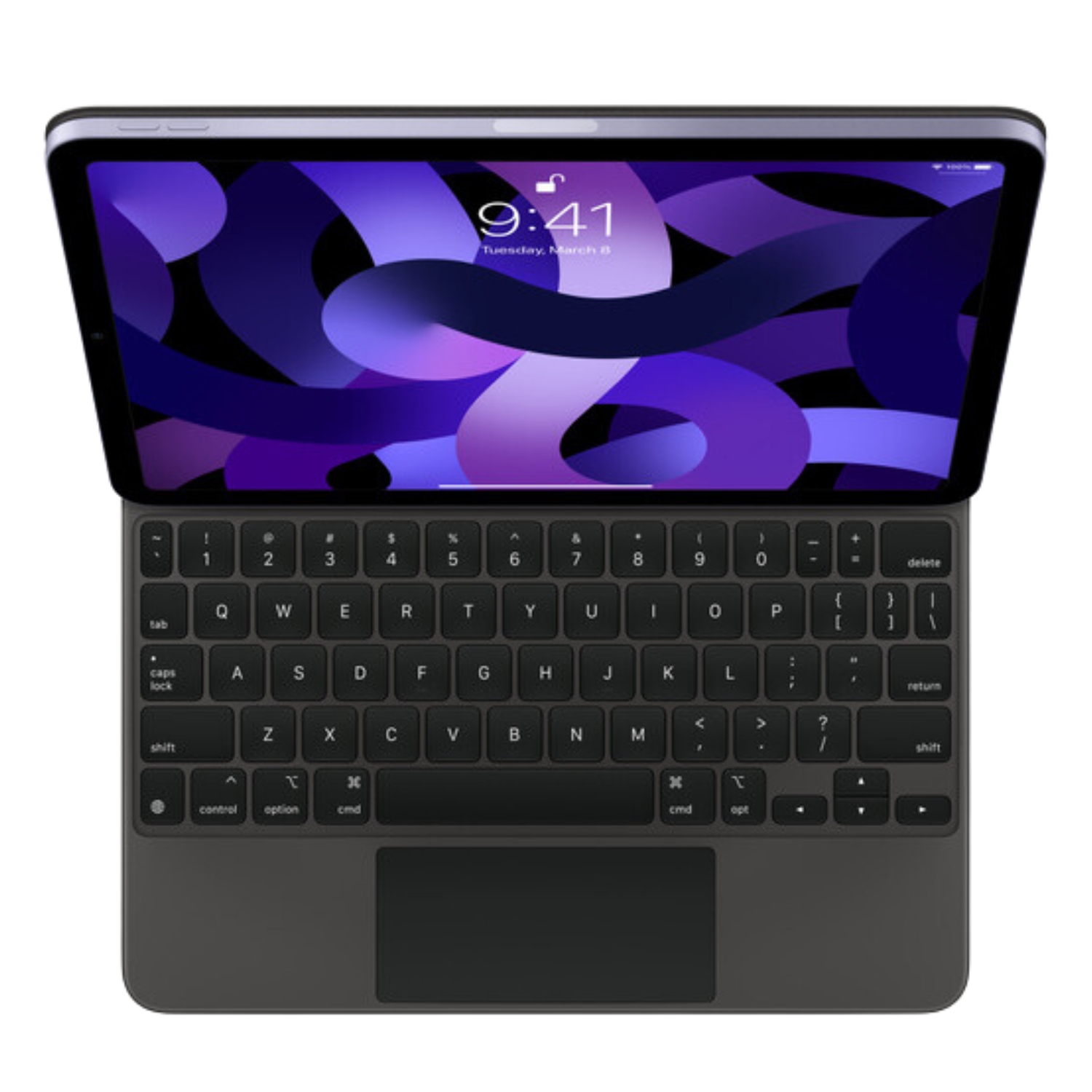
- Поддержка Apple Pencil: Пожалуй, главное преимущество. С помощью Sidecar ваш iPad превращается в графический планшет. Вы можете рисовать или ретушировать фото прямо на планшете, и все изменения мгновенно отобразятся в Photoshop, Illustrator или других приложениях на Mac.
Если вы задумываетесь о том, чтобы сделать планшет своим основным рабочим инструментом, прочитайте нашу статью об использовании iPad вместо ноутбука.
Альтернативы и функция Universal Control
Если ваши устройства не поддерживают Sidecar из-за возраста, можно воспользоваться сторонними приложениями, такими как *Duet Display* или *Spacedesk* — они позволяют подключать iPad даже к компьютерам на Windows.
В экосистеме Apple также есть еще один мощный инструмент — Universal Control («Универсальное управление»). В отличие от Sidecar, эта функция не превращает iPad во второй монитор, а позволяет управлять обоими устройствами с помощью одной мыши и клавиатуры. Вы можете просто перетаскивать файлы между Mac и iPad. Если вы еще на этапе выбора основного компьютера, советуем наше сравнение Mac vs Windows.
Решение проблем
Если устройства не видят друг друга или связь прерывается:
- Проверьте, включены ли Bluetooth и Wi-Fi на обоих гаджетах.
- Убедитесь, что на обоих устройствах активна функция *Handoff*.
- Обновите ПО до актуальных версий.
- При проводном подключении используйте качественный кабель, поддерживающий передачу данных.
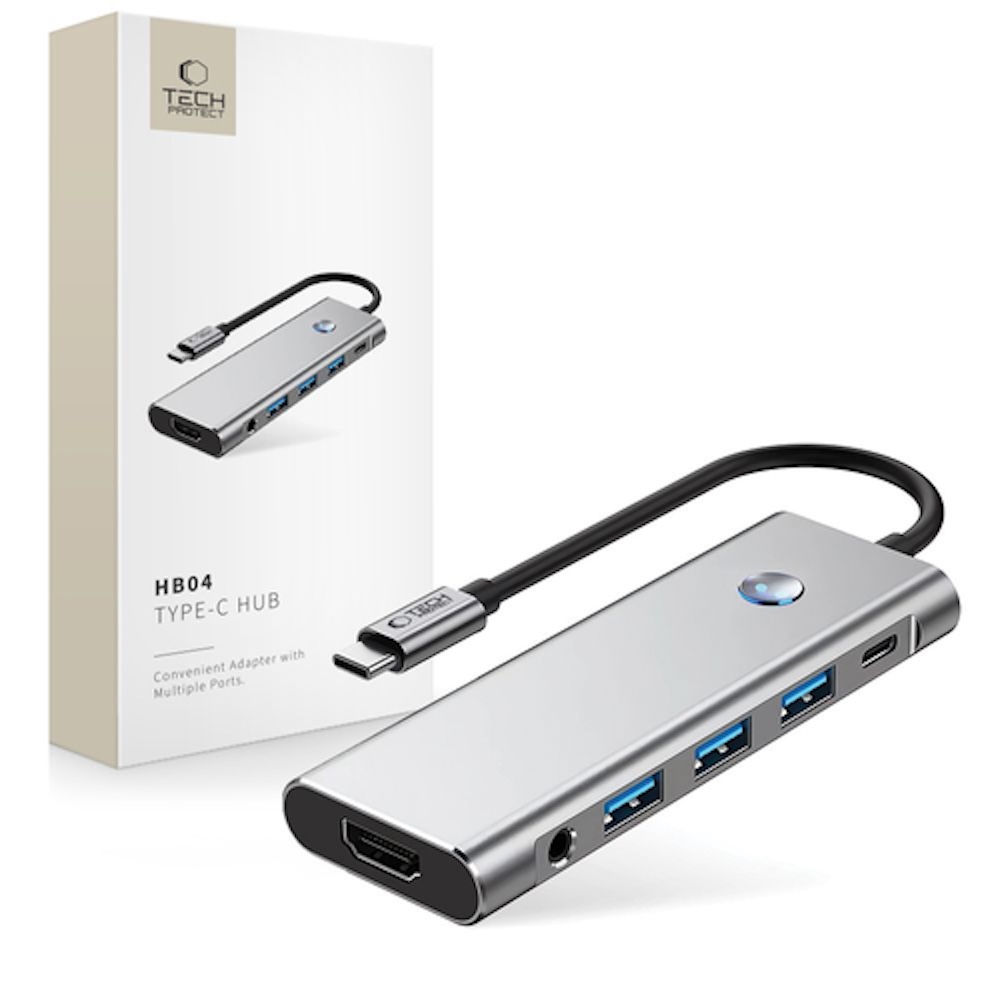
Использование качественных аксессуаров критично для работы без задержек (*lag*). Подробнее о подключении дополнительных дисплеев читайте в нашем руководстве по внешним мониторам для Mac.
Sidecar — это один из самых простых и эффективных способов расширить рабочее пространство. Будь то мощный iPad Pro или доступный восстановленный iPad Air, эта функция объединит ваши устройства в единую гибкую экосистему.
Подписывайтесь на наш блог, чтобы не пропускать обзоры новинок и полезные советы. А чтобы быть в курсе выгодных предложений от Upgreat, следите за нами в FB и Instagram.