
Знакомая ситуация: вы открываете камеру, чтобы поймать удачный кадр, но вместо этого видите уведомление *«Место в хранилище почти закончилось»*? Это один из самых раздражающих моментов, особенно когда телефон начинает «тормозить» или отказывается обновлять приложения. Но не спешите сразу докупать место в iCloud или бежать за новым гаджетом — сначала попробуем навести порядок в текущем устройстве.
В этой инструкции мы разберем реальные способы взять память iPhone под контроль и освободить место для действительно важных файлов.

1. Проверьте, чем занята память
Первым делом нужно понять, куда уходят гигабайты. Apple сделала этот процесс максимально наглядным. Зайдите в Настройки > Основные > Хранилище iPhone (Settings > General > iPhone Storage).
Здесь вы увидите цветную диаграмму, которая покажет, сколько места занимают приложения, фото, система и другие файлы. Чаще всего память «съедают» фотографии, видео и соцсети. Обратите внимание на раздел «Рекомендации»: например, совет «Просмотр больших вложений» часто помогает освободить сотни мегабайт буквально за пару нажатий, удалив старые видео из переписок.
2. Оптимизируйте фото и видео
Медиатека — главный пожиратель свободного места, особенно если вы снимаете в высоком качестве. К счастью, удалять воспоминания не обязательно. Зайдите в Настройки > Фото и убедитесь, что у вас стоит галочка Оптимизация хранилища (Optimize iPhone Storage).
Эта функция автоматически выгружает оригиналы фото и видео в iCloud, а на телефоне оставляет их уменьшенные копии. Когда вы захотите открыть фото, оригинал быстро подгрузится из облака. Перед любыми манипуляциями с памятью всегда полезно сделать бэкап. Подробнее о том, как работает перенос данных iPhone и резервное копирование, читайте в нашей статье — это убережет вас от случайной потери файлов.
3. «Сгрузить» или «Удалить» приложение?
В iOS есть два способа убрать ненужный софт, и работают они по-разному. Если у вас есть тяжелая игра или приложение, которым вы пользуетесь редко, но не хотите терять прогресс и настройки, используйте функцию Сгрузить приложение (Offload App).
Для этого в меню Хранилище iPhone выберите приложение и нажмите «Сгрузить». Само приложение удалится, освободив место, но иконка и все ваши данные останутся. При нажатии на иконку приложение скачается заново.
Другая история с соцсетями (Instagram, TikTok, Telegram, Facebook). Их «кэш» (временные файлы) может разрастаться до нескольких гигабайт. Кнопка «Сгрузить» здесь не поможет очистить мусор. Лучшее решение — полностью Удалить приложение и установить его заново из App Store. Это обнулит кэш и может вернуть вам 1–2 ГБ свободного пространства.
4. Настройте автоудаление сообщений
Приложение «Сообщения» (iMessage) может незаметно накопить горы данных, если вы активно пересылаете фото, мемы и видео. Хранить переписку пятилетней давности обычно нет смысла.
Зайдите в Настройки > Сообщения > Оставлять сообщения. Если там стоит «Бессрочно», поменяйте на 30 дней или 1 год. Система предложит удалить старые переписки. Это разовая настройка, которая избавит вас от необходимости чистить чаты вручную.
5. Очистите кэш Safari
Если Safari — ваш основной браузер, со временем он накапливает историю и куки сайтов. Это нужно для ускорения загрузки, но когда данных становится слишком много, эффект может быть обратным.
Зайдите в Настройки > Safari, пролистайте вниз и нажмите Очистить историю и данные. Учтите: это действие закроет вкладки и может потребовать повторного входа в аккаунты на сайтах, зато телефон станет работать шустрее.
6. Разберитесь с «Системными данными»
Внизу графика хранилища часто можно увидеть серый сегмент «Системные данные» (раньше он назывался «Другое»). Там хранятся голоса Siri, шрифты, кэш стриминговых сервисов и системные логи. Иногда этот раздел разрастается до неприличных размеров.
Самый простой способ его уменьшить — обычная перезагрузка iPhone. Это заставляет систему сбросить временные файлы. Также убедитесь, что у вас стоит актуальная версия iOS — в старых версиях ошибки иногда приводили к некорректному накоплению логов. Регулярно обновляйтесь и читайте в нашем блоге, что нужно знать о программной поддержке iPhone, чтобы устройство работало стабильно.
7. Удалите загруженную музыку и подкасты
Мы часто скачиваем плейлисты в Spotify или Apple Music и сезоны подкастов «про запас», в дорогу, а потом забываем о них.
Проверьте загрузки в музыкальных приложениях и на YouTube/Netflix. Удалите то, что уже послушали или посмотрели. Стриминг занимает гораздо меньше места, чем хранение файлов в памяти устройства.
Когда пора переходить на модель с большим объемом памяти?
Если вы перепробовали все советы, а телефон все равно постоянно жалуется на нехватку места, возможно, вы просто «переросли» своё устройство. Особенно это касается моделей на 64 ГБ — в эпоху видео 4K и тяжелых приложений этого объема уже недостаточно.
Обновление гаджета не обязательно должно пробить дыру в бюджете. Покупка подержанного iPhone — разумный шаг: вы можете взять модель на 128 ГБ или 256 ГБ значительно дешевле новой. К тому же, это экологично.
Перед покупкой рекомендуем изучить наше руководство: как выбрать модель iPhone, чтобы найти идеальный баланс цены и возможностей. В Upgreat все устройства проходят тщательную проверку и продаются с гарантией.
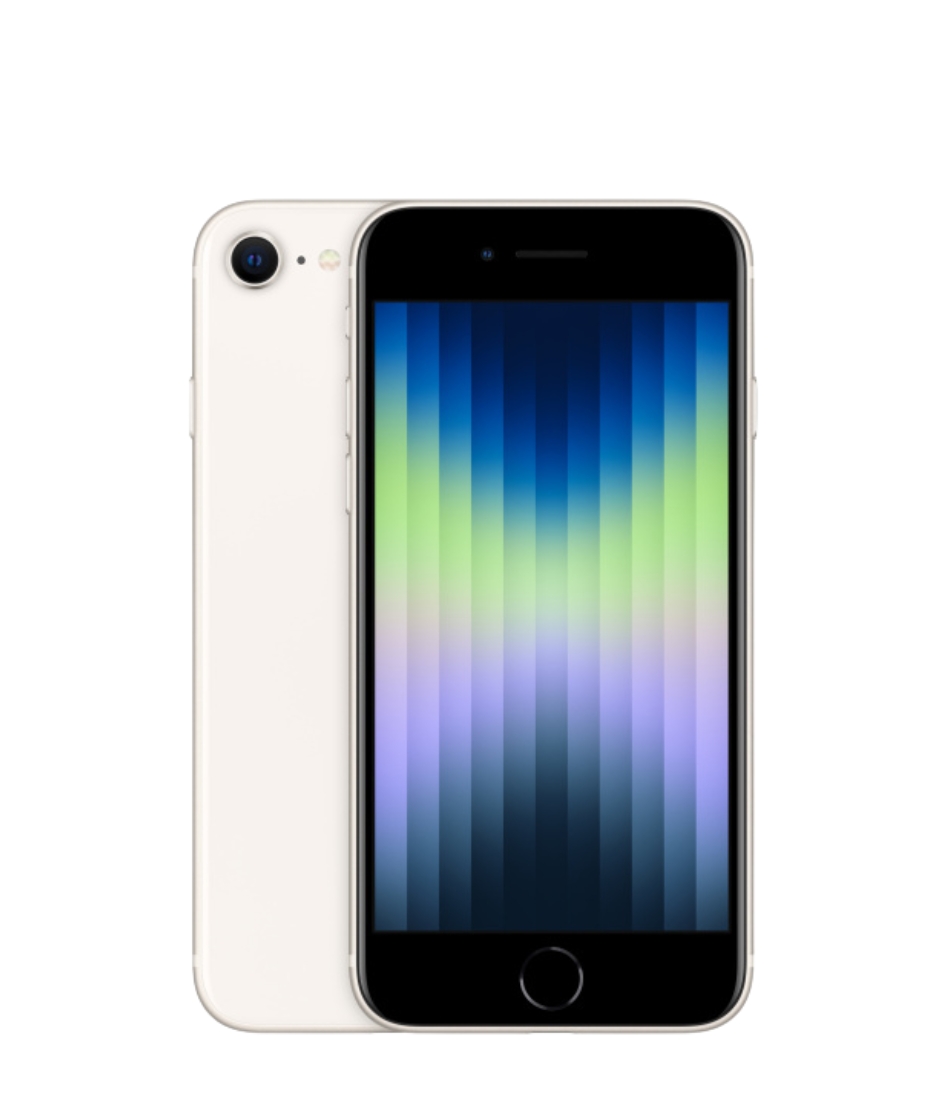
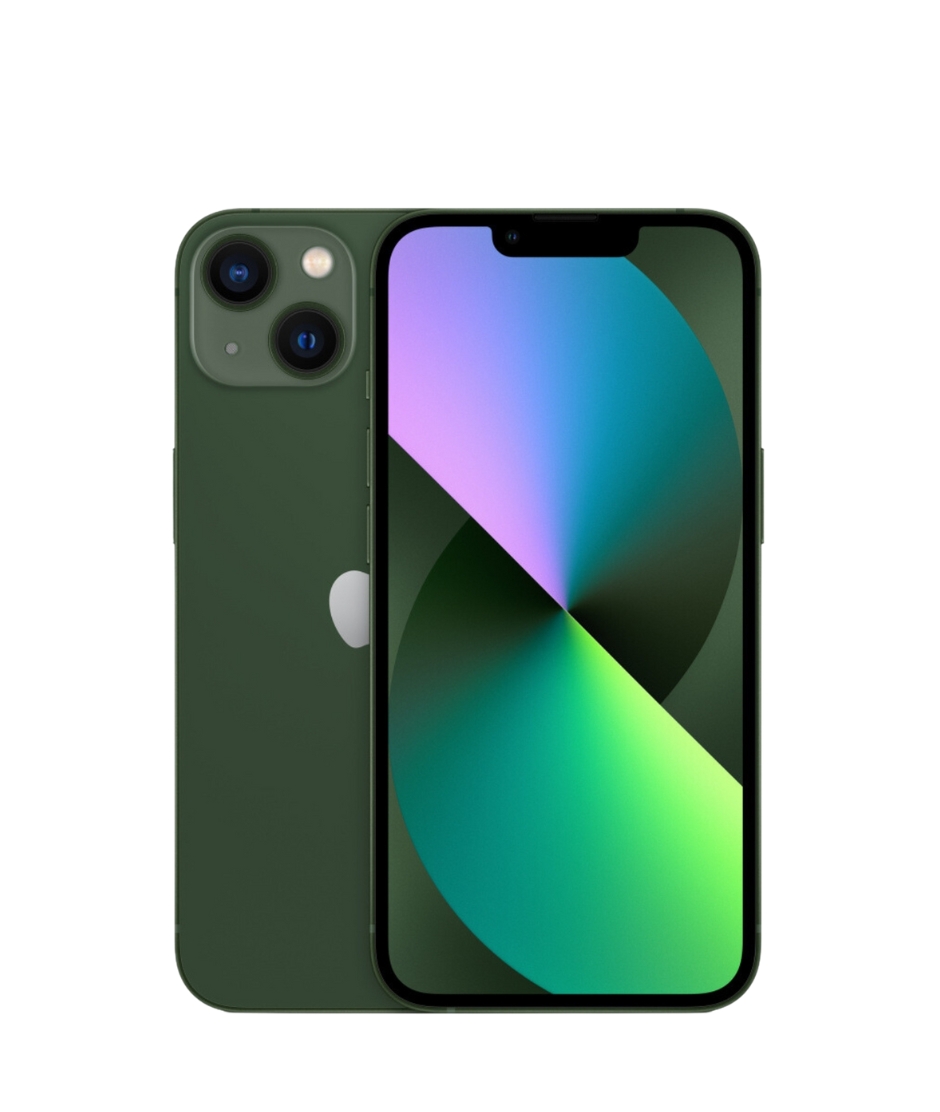
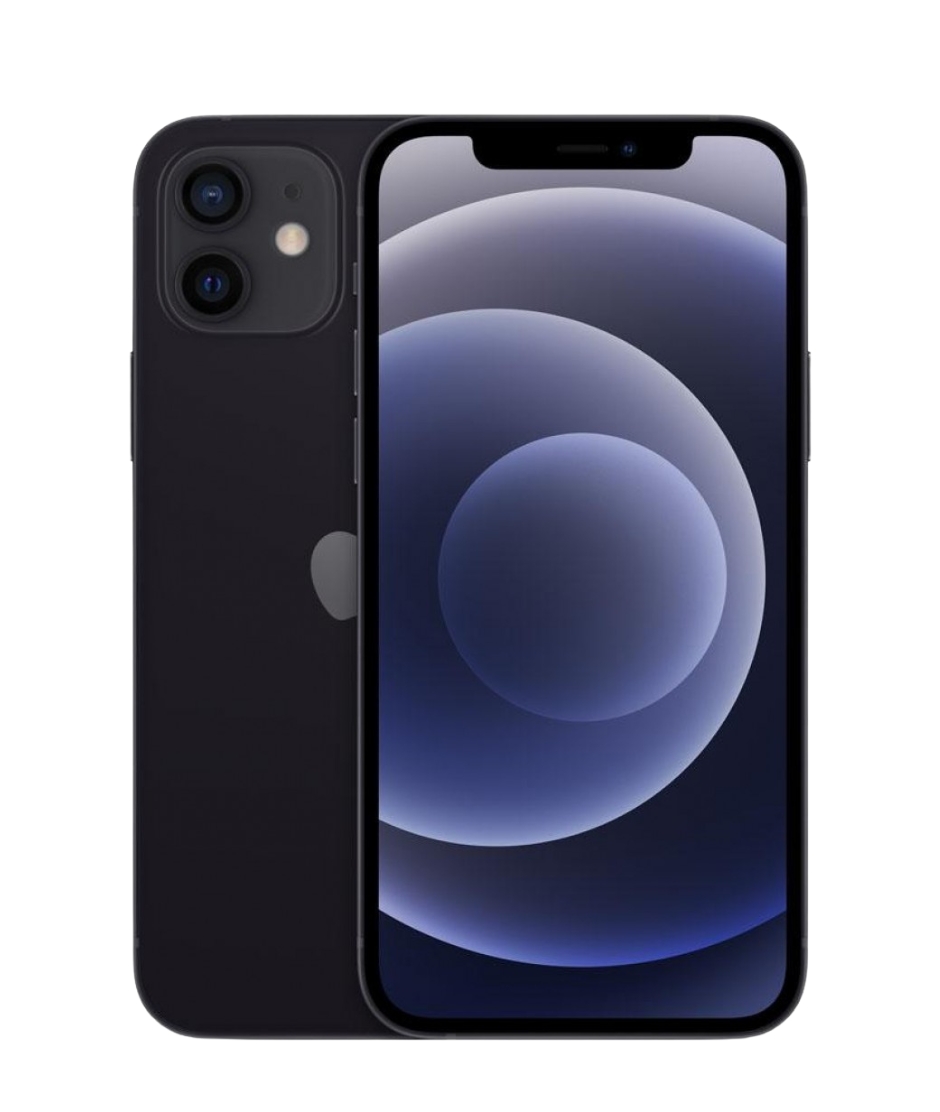
Вот модели, которые наши клиенты выбирают чаще всего за отличное соотношение цены и качества:
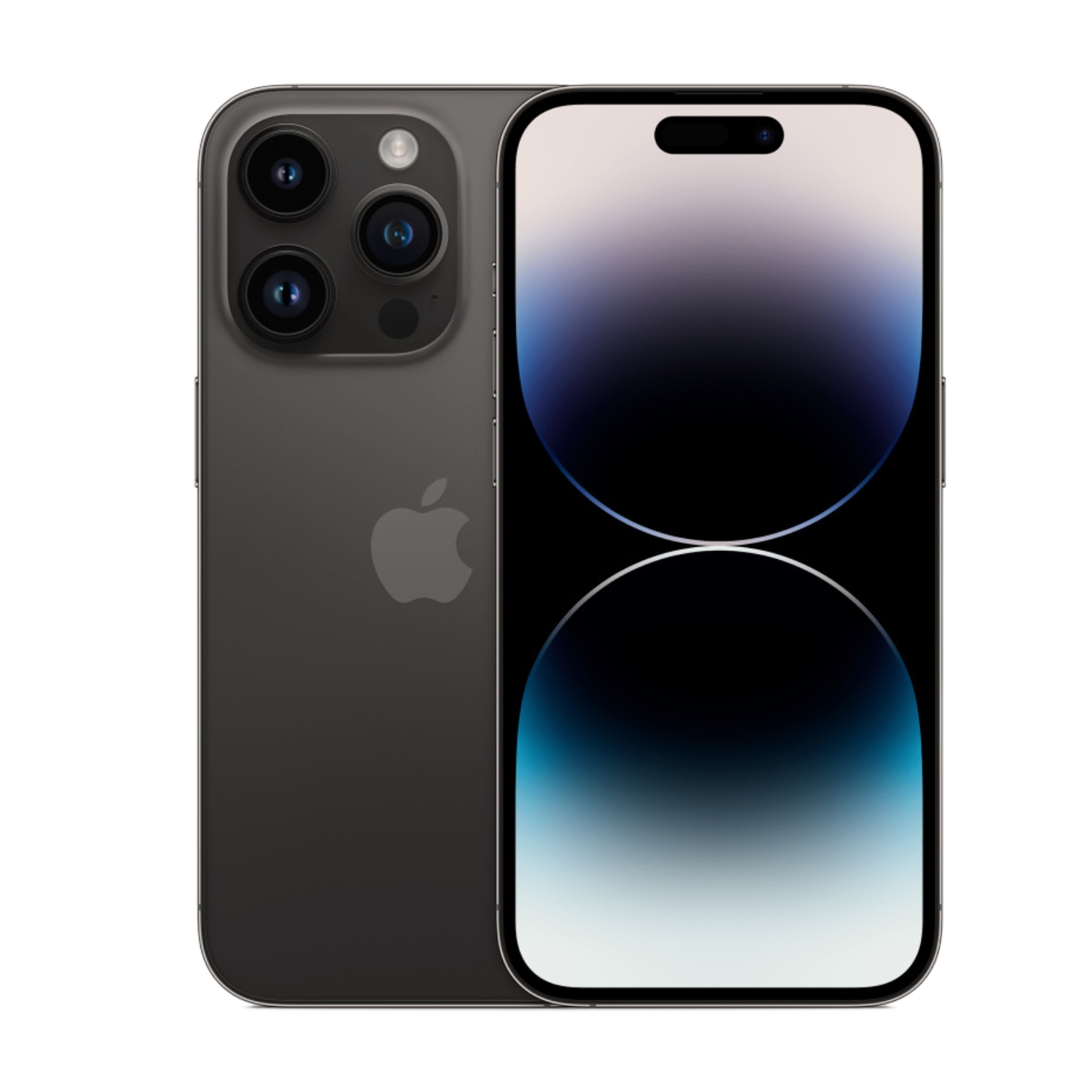
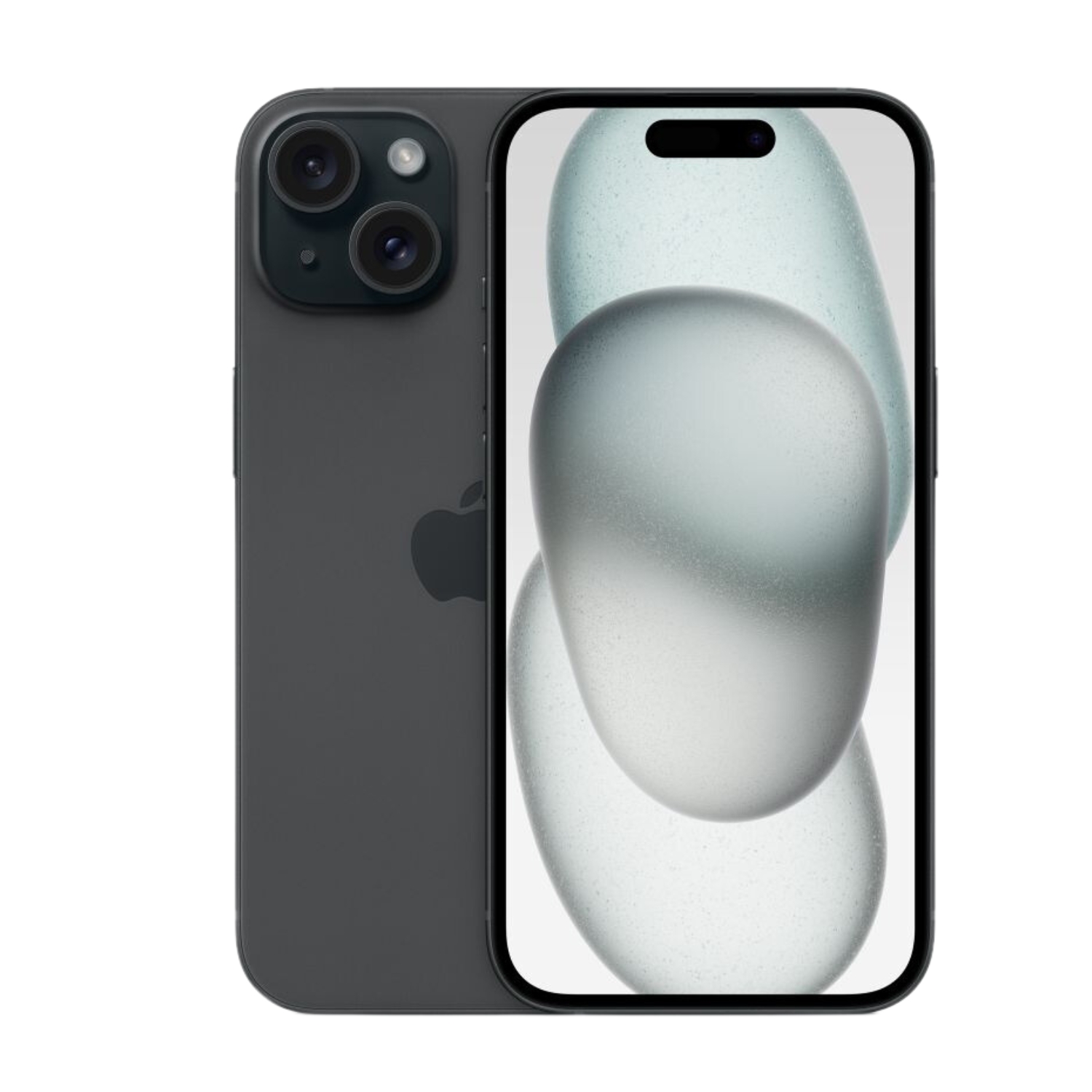
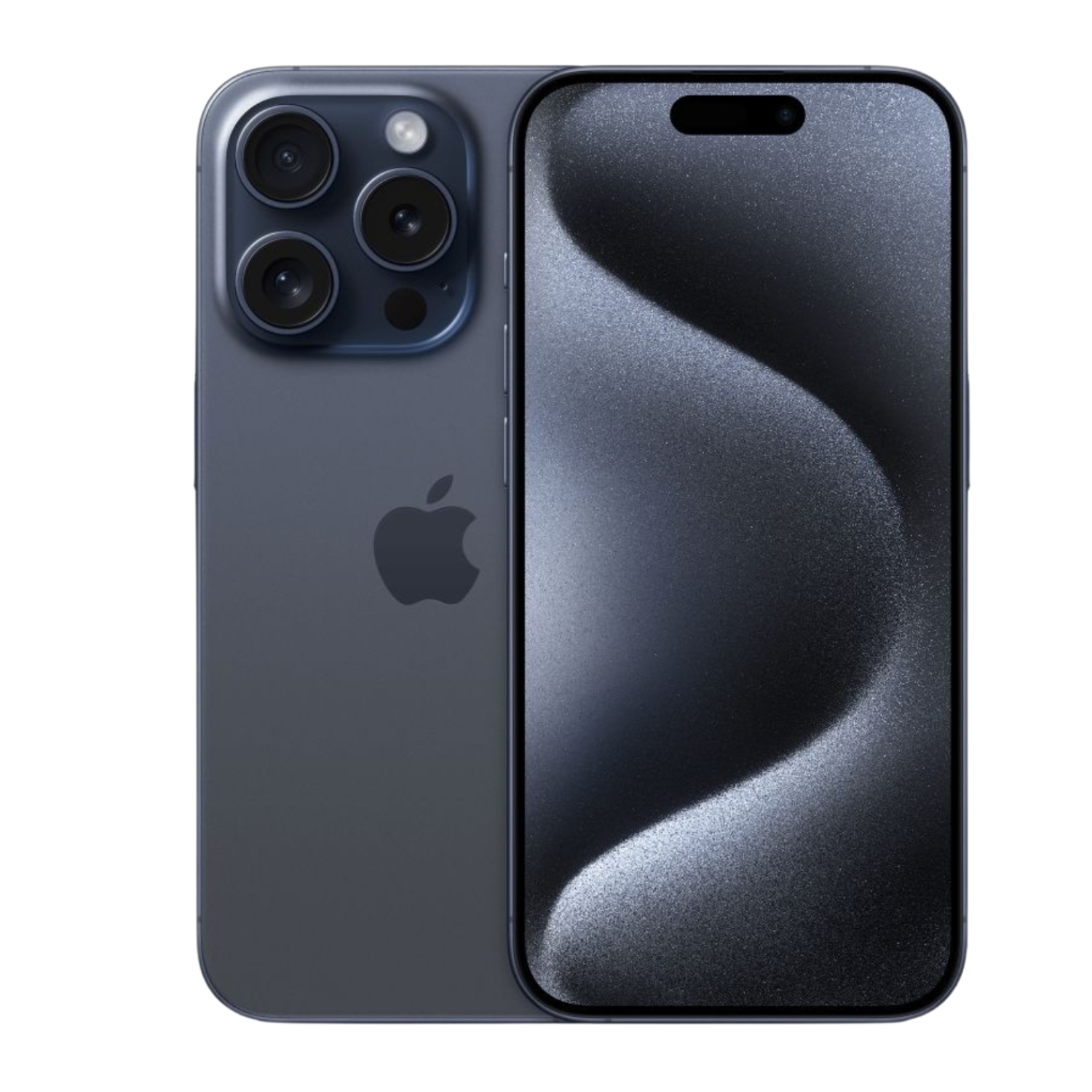
А если хочется технологий посвежее, мощную камеру и Dynamic Island, присмотритесь к этим вариантам:
Управление памятью — это вопрос привычки. Регулярно удаляйте лишнее и пользуйтесь облаком. Но если борьба за мегабайты отнимает слишком много времени, возможно, стоит присмотреть подержанный iPhone с большим накопителем.
Заглядывайте в наш блог за новостями и обзорами.
А чтобы не пропустить акции Upgreat, подписывайтесь на нас в Facebook и Instagram.